
Microsoft Word, sebagai salah satu pengolah kata paling populer di dunia, menawarkan fleksibilitas yang luar biasa dalam menyesuaikan dokumen. Salah satu aspek penting dari penyesuaian ini adalah kemampuan untuk mengubah ukuran lembar kertas. Baik Anda ingin membuat brosur berukuran kustom, poster yang menarik, atau sekadar memastikan dokumen Anda sesuai dengan standar pencetakan tertentu, menguasai cara mengubah ukuran kertas di Word adalah keterampilan yang sangat berharga. Artikel ini akan memandu Anda melalui langkah-langkah mendalam, menjelaskan berbagai opsi, dan memberikan tips praktis untuk memastikan Anda mendapatkan hasil yang diinginkan.
Mengapa Mengubah Ukuran Kertas Penting?
Sebelum kita menyelami teknisnya, mari kita pahami mengapa mengubah ukuran kertas menjadi krusial:
- Kebutuhan Desain Spesifik: Beberapa proyek desain memerlukan ukuran kertas yang tidak standar. Misalnya, kartu nama, selebaran, poster, atau bahkan undangan khusus mungkin memiliki dimensi unik yang perlu Anda atur di Word.
- Persyaratan Pencetakan: Percetakan komersial seringkali memiliki spesifikasi ukuran kertas tertentu untuk memastikan kualitas dan efisiensi. Menyesuaikan ukuran dokumen Anda dengan persyaratan ini dapat menghemat waktu dan biaya.
- Format Dokumen: Terkadang, Anda mungkin perlu membuat dokumen yang lebih lebar atau lebih tinggi dari ukuran standar A4 atau Letter. Mengubah ukuran kertas memungkinkan Anda menyesuaikan tata letak konten Anda dengan tepat.
- Efisiensi Ruang: Dalam beberapa kasus, menggunakan ukuran kertas yang lebih kecil atau lebih besar dapat membantu Anda mengatur konten dengan lebih efisien, menghindari halaman kosong yang tidak perlu, atau memastikan semua informasi pas dengan rapi.
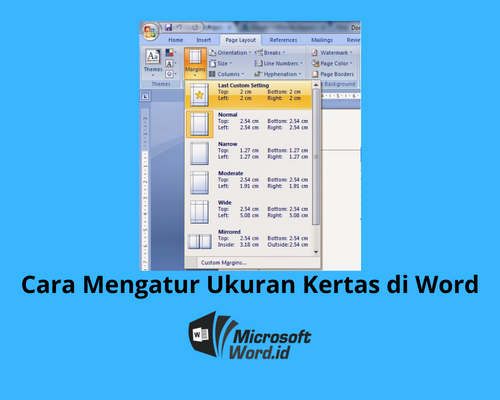
Langkah-Langkah Mengubah Ukuran Kertas di Microsoft Word
Proses mengubah ukuran kertas di Microsoft Word relatif sederhana, namun memerlukan pemahaman tentang di mana menemukan opsi tersebut. Ada dua cara utama untuk mengakses pengaturan ukuran kertas, tergantung pada versi Word yang Anda gunakan dan konteksnya.
Metode 1: Melalui Tab "Tata Letak" (Layout) – Paling Umum
Ini adalah metode yang paling umum dan paling direkomendasikan karena memberikan akses langsung ke pengaturan tata letak halaman, termasuk ukuran kertas.
-
Buka Dokumen Anda: Mulailah dengan membuka dokumen Microsoft Word yang ingin Anda ubah ukuran kertasnya. Anda juga bisa membuat dokumen baru, karena pengaturan ini berlaku untuk halaman kosong.
-
Akses Tab "Tata Letak" (Layout): Di pita (ribbon) Word, temukan dan klik tab yang bertuliskan "Tata Letak" (atau "Layout" jika Anda menggunakan versi bahasa Inggris). Tab ini biasanya terletak di antara tab "Sisipkan" (Insert) dan "Referensi" (References).
-
Temukan Grup "Atur Halaman" (Page Setup): Di dalam tab "Tata Letak", Anda akan melihat beberapa grup ikon. Cari grup yang bernama "Atur Halaman" (atau "Page Setup").
-
Klik Opsi "Ukuran" (Size): Di dalam grup "Atur Halaman", akan ada tombol dengan ikon yang menampilkan beberapa persegi panjang. Tombol ini bertuliskan "Ukuran" (atau "Size"). Klik tombol ini.
-
Pilih Ukuran yang Diinginkan: Setelah mengklik "Ukuran", sebuah daftar tarik-turun akan muncul menampilkan berbagai pilihan ukuran kertas yang umum digunakan.
- Ukuran Standar: Anda akan melihat opsi seperti "Letter" (8.5 x 11 inci), "Legal" (8.5 x 14 inci), "A4" (21 x 29.7 cm), "A3" (29.7 x 42 cm), dan lain-lain. Pilih salah satu yang sesuai dengan kebutuhan Anda.
- Ukuran Lainnya (More Paper Sizes): Jika ukuran yang Anda butuhkan tidak tercantum dalam daftar standar, Anda perlu memilih opsi "Ukuran Lainnya…" (atau "More Paper Sizes…") di bagian bawah daftar.
-
Mengatur Ukuran Kustom (Jika Memilih "Ukuran Lainnya…"):
- Saat Anda memilih "Ukuran Lainnya…", sebuah jendela dialog baru yang bernama "Tata Letak Halaman" (atau "Page Setup") akan muncul.
- Pastikan Anda berada di tab "Kertas" (atau "Paper").
- Di bagian "Ukuran Kertas" (atau "Paper size"), Anda akan melihat pilihan yang sama seperti sebelumnya, tetapi di bagian bawah akan ada opsi untuk memasukkan "Lebar" (Width) dan "Tinggi" (Height) secara manual.
- Masukkan dimensi yang Anda inginkan dalam satuan yang ditampilkan (biasanya inci atau sentimeter). Pastikan Anda memasukkan nilai yang benar untuk lebar dan tinggi.
- Penting: Perhatikan satuan yang digunakan. Jika Anda terbiasa dengan sentimeter, pastikan Anda memasukkan nilai dalam sentimeter. Jika Anda ingin mengonversi inci ke sentimeter atau sebaliknya, Anda bisa menggunakan kalkulator online.
- Setelah selesai memasukkan dimensi kustom, klik tombol "OK".
Metode 2: Melalui Opsi "Tata Letak Halaman" (Page Setup) Langsung
Metode ini sedikit berbeda dalam cara Anda mengakses pengaturan, tetapi pada akhirnya akan membawa Anda ke jendela dialog yang sama seperti di Metode 1 (langkah 6).
-
Buka Dokumen Anda: Sama seperti sebelumnya, buka dokumen Word Anda.
-
Akses Tab "Tata Letak" (Layout): Klik tab "Tata Letak" (atau "Layout").
-
Klik Peluncur Kotak Dialog (Dialog Box Launcher): Di sudut kanan bawah grup "Atur Halaman" (Page Setup), Anda akan melihat sebuah panah kecil yang mengarah ke bawah dan ke kanan. Ini disebut peluncur kotak dialog. Klik panah kecil ini.
-
Jendela "Tata Letak Halaman" Muncul: Sebuah jendela dialog "Tata Letak Halaman" (Page Setup) akan langsung terbuka.
-
Pilih Tab "Kertas" (Paper): Pastikan Anda berada di tab "Kertas" (atau "Paper").
-
Atur Ukuran Kertas:
- Ukuran Standar: Anda dapat memilih ukuran kertas standar dari daftar dropdown "Ukuran Kertas" (Paper size).
- Ukuran Kustom: Jika Anda memerlukan ukuran kustom, masukkan dimensi "Lebar" (Width) dan "Tinggi" (Height) secara manual di kolom yang tersedia.
-
Klik "OK": Setelah Anda selesai mengatur ukuran kertas, klik tombol "OK" untuk menerapkan perubahan.
Memahami Opsi Ukuran Kertas
Saat Anda membuka daftar "Ukuran" atau masuk ke jendela "Tata Letak Halaman", Anda akan melihat berbagai opsi. Penting untuk memahami beberapa di antaranya:
-
Ukuran Standar Internasional (Seri A):
- A4: Ukuran standar yang paling umum di banyak negara di dunia (210 x 297 mm atau 8.27 x 11.69 inci).
- A3: Dua kali ukuran A4 (297 x 420 mm atau 11.69 x 16.54 inci). Cocok untuk poster, grafik besar, atau cetakan yang perlu menampilkan lebih banyak detail.
- A5: Setengah ukuran A4 (148 x 210 mm atau 5.83 x 8.27 inci). Sering digunakan untuk brosur kecil, catatan, atau buku saku.
- Ada seri A lainnya (A6, A7, dll.) yang semakin kecil.
-
Ukuran Standar Amerika Utara:
- Letter: Ukuran standar yang umum di Amerika Serikat dan Kanada (8.5 x 11 inci atau 215.9 x 279.4 mm).
- Legal: Lebih panjang dari Letter (8.5 x 14 inci atau 215.9 x 355.6 mm). Sering digunakan untuk dokumen hukum.
- Tabloid (Ledger): Sama dengan A3, tetapi dalam satuan inci (11 x 17 inci atau 279.4 x 431.8 mm).
-
Ukuran Kustom: Ini adalah kekuatan utama Word. Anda bisa menentukan lebar dan tinggi persis sesuai kebutuhan Anda, mulai dari kartu nama kecil hingga spanduk besar (terbatas oleh kemampuan printer Anda).
Tips dan Pertimbangan Penting
Mengubah ukuran kertas bukan hanya tentang memasukkan angka. Ada beberapa hal yang perlu Anda perhatikan untuk hasil yang optimal:
-
Periksa Pengaturan Printer Anda: Ukuran kertas yang Anda pilih di Word harus didukung oleh printer Anda. Jika Anda memilih ukuran yang tidak dapat dicetak oleh printer Anda, Anda akan mendapatkan pesan kesalahan saat mencoba mencetak. Selalu periksa spesifikasi printer Anda.
-
Satuan Pengukuran: Word biasanya menampilkan ukuran dalam inci atau sentimeter. Pastikan Anda konsisten dengan satuan yang Anda gunakan. Jika Anda membutuhkan ukuran dalam milimeter, Anda perlu mengonversinya terlebih dahulu.
-
Orientasi Halaman (Portrait vs. Landscape): Setelah Anda mengatur ukuran kertas, jangan lupa untuk memeriksa orientasi halaman Anda. Anda bisa menemukan opsi ini di tab "Tata Letak" (Layout) -> Grup "Atur Halaman" (Page Setup) -> "Orientasi" (Orientation).
- Potret (Portrait): Halaman lebih tinggi daripada lebar.
- Lanskap (Landscape): Halaman lebih lebar daripada tinggi.
- Pastikan orientasi sesuai dengan dimensi yang Anda pilih. Misalnya, jika Anda memilih ukuran kertas yang lebih lebar dari tingginya, Anda mungkin perlu mengubah orientasi ke Lanskap.
-
Margin Halaman: Mengubah ukuran kertas dapat memengaruhi margin halaman Anda. Setelah mengubah ukuran, tinjau kembali margin Anda melalui tab "Tata Letak" (Layout) -> Grup "Atur Halaman" (Page Setup) -> "Margin" (Margins). Anda mungkin perlu menyesuaikannya agar konten Anda terlihat proporsional dan tidak terpotong.
-
Tampilan Konten: Ketika Anda mengubah ukuran kertas, tata letak konten Anda akan berubah secara otomatis. Teks, gambar, tabel, dan elemen lainnya akan menyesuaikan diri dengan dimensi halaman baru. Periksa kembali seluruh dokumen untuk memastikan semuanya terlihat seperti yang Anda inginkan. Mungkin ada beberapa penyesuaian yang diperlukan pada perataan, spasi, atau ukuran objek.
-
Template: Jika Anda sering menggunakan ukuran kertas tertentu, pertimbangkan untuk menyimpan dokumen dengan ukuran tersebut sebagai template. Ini akan menghemat waktu di masa mendatang.
-
Perbatasan Halaman (Page Borders): Jika dokumen Anda memiliki perbatasan halaman, perbatasan tersebut juga akan menyesuaikan ukurannya. Pastikan perbatasan tersebut masih terlihat baik setelah perubahan ukuran.
-
Ukuran Cetak vs. Ukuran Tampilan: Ingatlah bahwa ukuran yang Anda lihat di layar adalah representasi dari ukuran kertas yang Anda pilih. Untuk hasil cetak yang akurat, pastikan pengaturan Anda sesuai dengan kebutuhan pencetakan akhir.
-
Penggunaan dalam Dokumen yang Sudah Ada: Jika Anda mengubah ukuran kertas pada dokumen yang sudah berisi banyak konten, Word akan mencoba untuk menyesuaikan tata letaknya. Namun, terkadang penyesuaian manual mungkin diperlukan. Jangan ragu untuk memindahkan, mengubah ukuran, atau memformat ulang elemen jika diperlukan.
Kesimpulan
Mengubah ukuran lembar kertas baru di Microsoft Word adalah fitur yang kuat yang memungkinkan Anda menyesuaikan dokumen Anda dengan berbagai kebutuhan. Baik Anda bekerja dengan standar internasional, format regional, atau spesifikasi kustom, langkah-langkah yang dijelaskan di atas akan memandu Anda dengan mudah. Dengan memahami opsi yang tersedia dan mempertimbangkan tips praktis yang diberikan, Anda dapat menciptakan dokumen yang tidak hanya terlihat profesional tetapi juga memenuhi semua persyaratan fungsional dan desain Anda. Selalu luangkan waktu untuk meninjau kembali dokumen Anda setelah melakukan perubahan ukuran kertas untuk memastikan semuanya sempurna sebelum dicetak atau dibagikan.