
Memastikan Karya Anda Tetap Aman: Panduan Lengkap Menyimpan Dokumen Microsoft Word 2007 Setelah Perubahan
Dalam dunia digital yang serba cepat, kemampuan untuk membuat dan mengedit dokumen secara efisien adalah keterampilan yang tak ternilai harganya. Microsoft Word, sebagai salah satu pengolah kata paling dominan, telah menjadi alat bantu utama bagi jutaan orang untuk keperluan pribadi maupun profesional. Namun, seiring dengan kemampuannya yang luar biasa, ada satu aspek fundamental yang seringkali terabaikan, yaitu seni dan ilmu menyimpan dokumen secara benar setelah melakukan perubahan. Terutama bagi pengguna Microsoft Word 2007, yang mungkin masih setia menggunakan versi ini, memahami proses penyimpanan adalah kunci untuk mencegah kehilangan data yang berharga dan memastikan kelancaran alur kerja.
Artikel ini akan mengupas tuntas berbagai cara menyimpan dokumen di Microsoft Word 2007 setelah Anda selesai melakukan perubahan. Kita akan menjelajahi setiap opsi yang tersedia, kapan sebaiknya menggunakan masing-masing, serta tips dan trik untuk memaksimalkan keamanan dan efisiensi proses penyimpanan Anda.
Mengapa Menyimpan Itu Penting?
Sebelum kita masuk ke dalam detail teknis, mari kita renungkan sejenak mengapa menyimpan dokumen itu begitu krusial. Bayangkan Anda telah menghabiskan berjam-jam untuk menulis laporan penting, menyusun proposal bisnis yang rumit, atau bahkan hanya merangkai surat pribadi yang menyentuh. Tiba-tiba, listrik padam, komputer Anda crash, atau Anda secara tidak sengaja menutup program tanpa menyimpan. Hasilnya? Semua kerja keras Anda hilang begitu saja. Ini adalah skenario yang menakutkan dan dapat menimbulkan stres yang luar biasa.
Menyimpan dokumen secara berkala adalah tindakan pencegahan yang paling efektif terhadap kehilangan data. Ini memastikan bahwa versi terbaru dari pekerjaan Anda tersimpan dengan aman, sehingga Anda dapat melanjutkan dari titik terakhir Anda bekerja, bahkan jika terjadi hal yang tidak terduga.
Mengenal Tombol Simpan: Ikon yang Paling Berharga
Di Microsoft Word 2007, Anda akan menemukan ikon yang paling sering digunakan dalam proses penyimpanan di bilah alat Akses Cepat (Quick Access Toolbar). Ikon ini berbentuk disket (disket adalah media penyimpanan data yang sudah ketinggalan zaman namun ikonnya masih dipertahankan).
- Lokasi Ikon Disket: Secara default, ikon disket ini terletak di sudut kiri atas jendela Word, tepat di atas pita (ribbon).
Dua Skenario Utama dalam Menyimpan Dokumen
Secara garis besar, proses menyimpan dokumen di Word 2007 dapat dibagi menjadi dua skenario utama:
- Menyimpan Dokumen Baru (Pertama Kali): Ini terjadi ketika Anda membuat dokumen baru dari awal atau membuka dokumen yang belum pernah disimpan sebelumnya.
- Menyimpan Perubahan pada Dokumen yang Sudah Ada: Ini adalah skenario yang paling sering terjadi. Anda telah membuka dokumen yang sudah ada, melakukan beberapa perubahan, dan sekarang ingin menyimpan pembaruan tersebut.
Mari kita bahas kedua skenario ini secara rinci.
Skenario 1: Menyimpan Dokumen Baru (Pertama Kali)
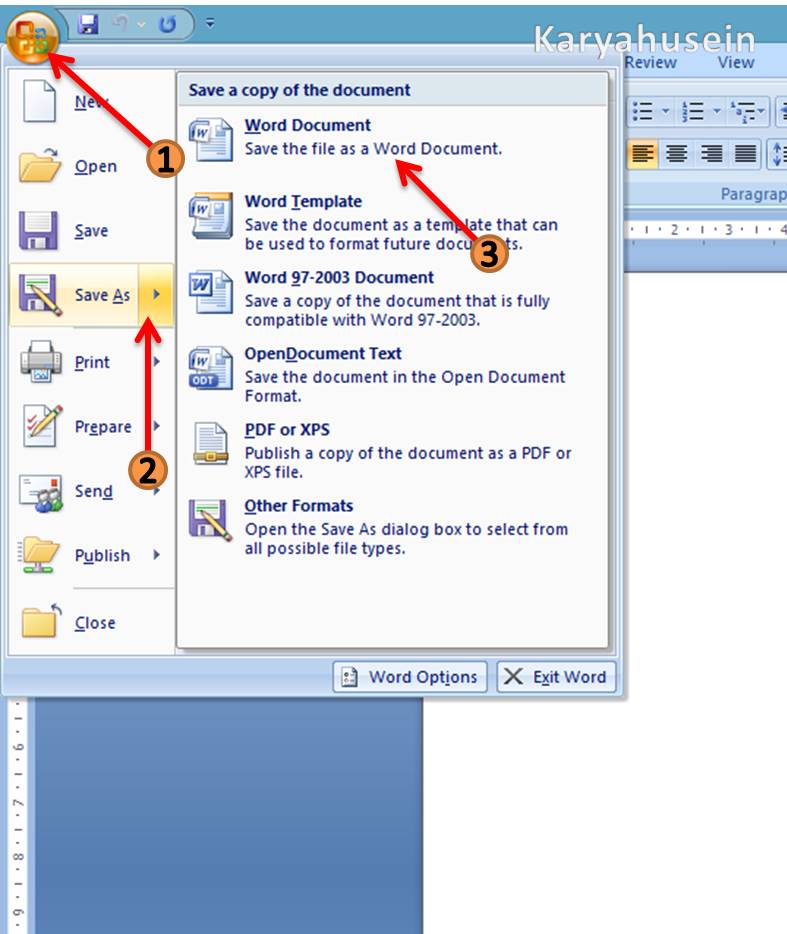
Ketika Anda membuat dokumen baru atau membuka dokumen yang belum pernah disimpan, Anda perlu memberikannya nama dan menentukan lokasi penyimpanannya. Proses ini disebut "Save As" atau "Simpan Sebagai".
Langkah-langkah untuk Menyimpan Dokumen Baru:
- Klik Ikon Disket atau Tekan Ctrl + S: Cara tercepat adalah dengan mengklik ikon disket di bilah alat Akses Cepat atau menekan kombinasi tombol
Ctrl + Spada keyboard Anda. - Jendela "Save As" Akan Muncul: Setelah Anda melakukan langkah di atas untuk pertama kalinya pada dokumen baru, jendela "Save As" (Simpan Sebagai) akan muncul di layar Anda. Jendela ini adalah gerbang Anda untuk menentukan identitas dan tempat tinggal permanen dokumen Anda.
- Pilih Lokasi Penyimpanan: Di sisi kiri jendela "Save As", Anda akan melihat berbagai opsi lokasi penyimpanan.
- Desktop: Untuk menyimpan dokumen di layar utama komputer Anda.
- My Documents (atau Documents): Lokasi default untuk menyimpan dokumen di sebagian besar sistem operasi Windows.
- Drive Lain (C:, D:, E:, dll.): Anda dapat memilih untuk menyimpan di partisi lain dari hard drive Anda.
- Folder Spesifik: Klik pada panah di sebelah "Documents" atau "Computer" untuk menavigasi dan memilih folder yang sudah ada, atau klik tombol "New Folder" untuk membuat folder baru khusus untuk dokumen Anda.
- Beri Nama Dokumen Anda: Di kolom "File name" (Nama file), masukkan nama yang deskriptif untuk dokumen Anda. Hindari menggunakan karakter khusus seperti
/,,:,*,?,",<,>,|karena dapat menyebabkan masalah. - Pilih Tipe File (Opsional, tapi Penting): Di bawah kolom nama file, terdapat opsi "Save as type" (Simpan sebagai tipe).
- *Word Document (.docx):* Ini adalah format default* untuk Word 2007 dan versi yang lebih baru. Ini adalah pilihan terbaik jika Anda berencana untuk terus menggunakan dokumen ini di Word versi modern.
- *Word 97-2003 Document (.doc):** Pilih opsi ini jika Anda perlu kompatibilitas dengan versi Word yang lebih lama (sebelum Word 2007). Namun, format
.doctidak mendukung fitur-fitur baru yang ada di Word 2007. - *PDF (.pdf):** Format PDF sangat baik untuk berbagi dokumen karena tampilannya akan konsisten di berbagai perangkat dan sistem operasi, dan tidak mudah diubah.
- Lainnya: Ada banyak pilihan lain seperti Rich Text Format (.rtf), Plain Text (.txt), Web Page (.htm, .html), dan lain-lain, tergantung pada kebutuhan Anda.
- Klik Tombol "Save" (Simpan): Setelah Anda selesai memilih lokasi, memberi nama, dan menentukan tipe file, klik tombol "Save" di bagian bawah jendela.
Dokumen Anda sekarang telah disimpan dengan aman di lokasi yang Anda pilih.
Skenario 2: Menyimpan Perubahan pada Dokumen yang Sudah Ada
Ini adalah situasi yang paling sering Anda hadapi. Setelah Anda membuka dokumen yang sudah ada, melakukan pengeditan, penambahan, atau penghapusan, Anda perlu menyimpan perubahan tersebut agar tidak hilang.
Langkah-langkah untuk Menyimpan Perubahan:
- Klik Ikon Disket atau Tekan Ctrl + S: Inilah saatnya ikon disket atau kombinasi tombol
Ctrl + Smenjadi sahabat terbaik Anda. Begitu Anda selesai melakukan perubahan, langsung klik ikon disket atau tekanCtrl + S. - Word Akan Secara Otomatis Menyimpan Perubahan: Tidak seperti saat menyimpan dokumen baru, ketika Anda menyimpan perubahan pada dokumen yang sudah ada, Word 2007 tidak akan menampilkan jendela "Save As" lagi. Sebaliknya, Word akan secara otomatis menimpa (overwrite) versi lama dari dokumen Anda dengan versi yang baru saja Anda edit. Ini adalah cara tercepat dan paling efisien untuk menyimpan pembaruan.
Pentingnya Menyimpan Berkala:
Meskipun proses menyimpan perubahan sangat cepat, sangat disarankan untuk membiasakan diri menyimpan secara berkala, terutama saat Anda sedang mengerjakan bagian penting dari dokumen. Jangan menunggu sampai Anda benar-benar selesai. Bayangkan Anda baru saja menulis satu paragraf krusial. Tekan Ctrl + S. Baru saja menambahkan satu tabel penting? Tekan Ctrl + S. Kebiasaan kecil ini dapat menghemat banyak waktu dan frustrasi di kemudian hari.
Opsi "Save As" vs. "Save"
Perbedaan utama antara "Save" (Simpan) dan "Save As" (Simpan Sebagai) adalah:
- Save (Simpan): Digunakan untuk menyimpan perubahan pada dokumen yang sudah ada di lokasi dan nama file yang sama. Proses ini cepat dan tidak meminta informasi tambahan jika dokumen sudah pernah disimpan sebelumnya.
- Save As (Simpan Sebagai): Digunakan untuk menyimpan dokumen untuk pertama kalinya, atau untuk menyimpan salinan dokumen yang sudah ada dengan nama file atau lokasi yang berbeda, atau dalam format file yang berbeda. Proses ini akan selalu menampilkan jendela "Save As" untuk mengonfigurasi detail penyimpanan.
Fitur Bantuan: AutoRecover
Microsoft Word 2007 memiliki fitur yang sangat berguna yang disebut AutoRecover. Fitur ini dirancang untuk secara otomatis menyimpan salinan sementara dari dokumen Anda pada interval waktu tertentu. Jika program tiba-tiba tertutup atau komputer Anda mati, saat Anda membuka kembali Word, Anda akan diberi pilihan untuk memulihkan dokumen Anda dari salinan AutoRecover terakhir.
Cara Mengaktifkan dan Mengatur AutoRecover:
- Klik tombol Office (ikon bulat di pojok kiri atas).
- Pilih "Word Options" (Opsi Word) di bagian bawah menu.
- Di jendela "Word Options", pilih "Save" (Simpan) di panel kiri.
- Di bagian "Save documents", centang kotak "Save AutoRecover information every:" (Simpan informasi AutoRecover setiap:).
- Atur interval waktu dalam menit (misalnya, setiap 5 atau 10 menit). Semakin sering, semakin kecil kemungkinan kehilangan data, tetapi juga dapat sedikit memperlambat kinerja jika diatur terlalu sering.
- Pastikan juga kotak "Keep the last AutoRecovered version if I close without saving" (Simpan versi AutoRecover terakhir jika saya menutup tanpa menyimpan) dicentang.
- Klik "OK".
Meskipun AutoRecover adalah penyelamat yang hebat, itu bukanlah pengganti untuk menyimpan secara manual. AutoRecover menyimpan salinan sementara, bukan versi final yang Anda inginkan. Selalu lakukan penyimpanan manual secara teratur.
Tips Tambahan untuk Menyimpan Dokumen di Word 2007
- Gunakan Nama File yang Jelas dan Deskriptif: Hindari nama file seperti "Dokumen1", "Laporan_Final_v2", "Fix_Laporan". Gunakan nama yang mencerminkan isi dokumen, misalnya "Laporan Penjualan Kuartal 3 2023", "Proposal Proyek Pengembangan Aplikasi", "Surat Undangan Rapat Tahunan".
- Buat Struktur Folder yang Terorganisir: Simpan dokumen Anda dalam folder yang logis. Anda bisa membuat folder berdasarkan proyek, tanggal, jenis dokumen, atau klien. Ini akan memudahkan Anda menemukan dokumen di masa mendatang.
- Pertimbangkan Penggunaan "Save As" untuk Versi: Jika Anda melakukan perubahan besar pada dokumen dan ingin menyimpan versi sebelumnya sebagai referensi, gunakan "Save As" untuk menyimpan versi baru dengan penambahan penanda versi pada nama file, misalnya "Laporan Penjualan Kuartal 3 2023 – Versi 1.1".
- Hati-hati Saat Menutup Dokumen Tanpa Menyimpan: Jika Anda menutup dokumen dan muncul peringatan "Do you want to save the changes you made to ?", baca dengan seksama. Jika Anda ingin menyimpan perubahan, pilih "Yes" (Ya). Jika Anda tidak ingin menyimpan perubahan, pilih "No" (Tidak). Jika Anda ragu, pilih "Cancel" (Batal) untuk kembali ke dokumen dan menyimpannya secara manual.
- Periksa Kembali Lokasi Penyimpanan: Terutama jika Anda menggunakan komputer bersama atau memindahkan file, pastikan Anda tahu di mana dokumen Anda disimpan.
Kesimpulan
Menyimpan dokumen di Microsoft Word 2007 setelah melakukan perubahan adalah tindakan mendasar namun vital yang dapat menyelamatkan Anda dari potensi kehilangan data yang signifikan. Dengan memahami perbedaan antara "Save" dan "Save As", memanfaatkan ikon disket atau pintasan keyboard Ctrl + S, serta mengaktifkan fitur AutoRecover, Anda dapat memastikan bahwa setiap kata yang Anda ketik dan setiap perubahan yang Anda buat tercatat dengan aman.
Jadikan kebiasaan untuk menyimpan secara berkala. Ingatlah bahwa sedikit waktu yang dihabiskan untuk menyimpan dapat menghemat jam kerja dan mengurangi stres di kemudian hari. Dengan mengikuti panduan ini, Anda dapat bekerja dengan lebih percaya diri dan memastikan bahwa karya Anda selalu terlindungi.
>