
Dalam dunia profesional dan akademis, presentasi PowerPoint adalah alat yang sangat ampuh untuk menyampaikan ide, data, dan informasi. Namun, seringkali kita perlu mentransformasi konten visual yang dinamis ini menjadi format yang lebih statis dan mudah dibaca, seperti dokumen Microsoft Word. Entah itu untuk membuat ringkasan, catatan rapat, materi pelatihan, atau sekadar berbagi informasi secara mendalam, kemampuan untuk mengubah presentasi PowerPoint menjadi dokumen Word yang terstruktur adalah keterampilan yang sangat berharga.
Artikel ini akan menjadi panduan komprehensif Anda untuk memahami berbagai metode, keuntungan, dan tips terbaik dalam mengubah file PowerPoint (.ppt atau .pptx) menjadi dokumen Word (.doc atau .docx). Kita akan menjelajahi berbagai teknik, mulai dari yang paling sederhana hingga yang lebih canggih, memastikan Anda dapat memilih metode yang paling sesuai dengan kebutuhan Anda.
Mengapa Mengubah PowerPoint ke Word?
Sebelum kita menyelami cara melakukannya, mari kita pahami mengapa transformasi ini seringkali diperlukan.
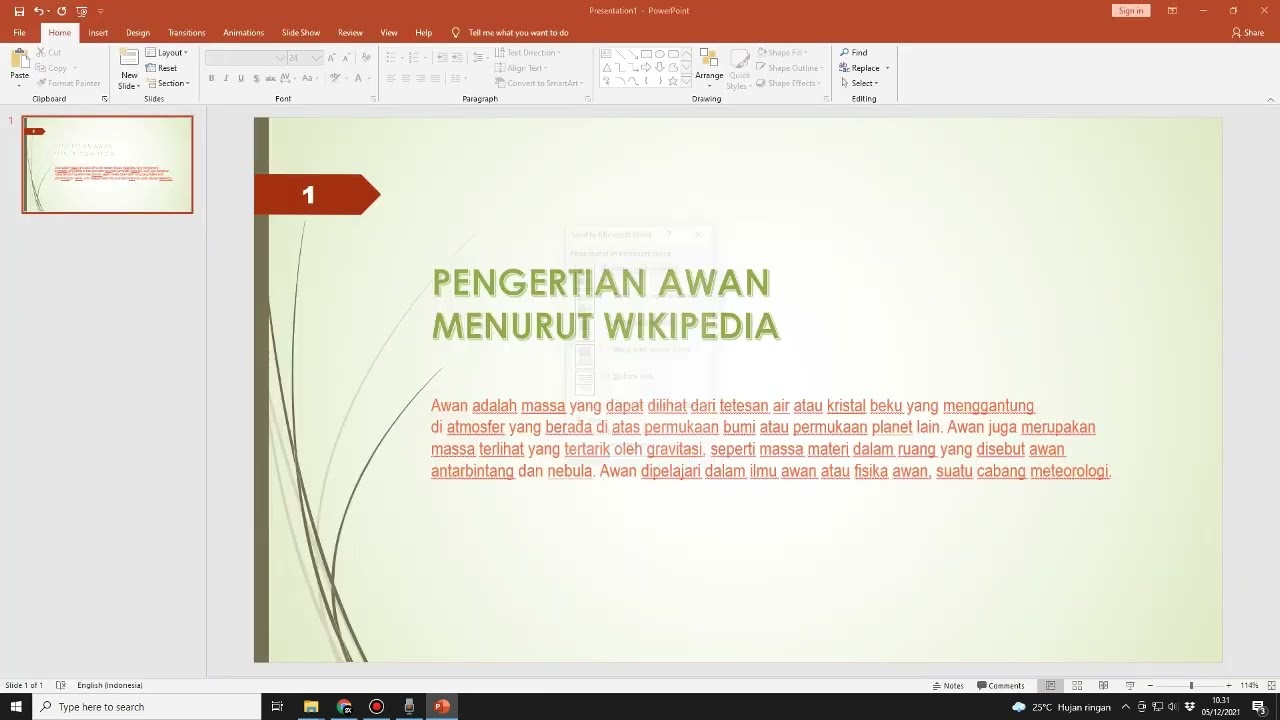
- Menciptakan Dokumen yang Dapat Dicetak dan Dibagikan: PowerPoint dirancang untuk presentasi visual. Word, di sisi lain, unggul dalam pembuatan dokumen yang mudah dicetak, dibagikan secara elektronik, dan dibaca secara rinci. Mengubahnya ke Word memungkinkan audiens Anda untuk meninjau konten tanpa harus melihat slide demi slide.
- Membuat Catatan dan Ringkasan: Seringkali, presentasi PowerPoint hanya berisi poin-poin kunci dan visual. Mengubahnya ke Word memungkinkan Anda untuk menambahkan anotasi, penjelasan tambahan, dan detail yang lebih mendalam, menjadikannya sebagai catatan yang lebih komprehensif.
- Memudahkan Pengeditan dan Pembaruan: Mengedit teks dalam jumlah besar atau melakukan perubahan format yang kompleks seringkali lebih mudah dilakukan di Word daripada di PowerPoint, terutama jika Anda ingin menjaga konsistensi tata letak.
- Meningkatkan Aksesibilitas: Dokumen Word umumnya lebih mudah diakses oleh orang dengan disabilitas visual atau mereka yang menggunakan pembaca layar dibandingkan presentasi PowerPoint.
- Membuat Materi Pelatihan atau Handout: Untuk sesi pelatihan, handout yang dicetak atau dibagikan dalam format PDF (yang dapat diekspor dari Word) seringkali lebih disukai daripada serangkaian slide.
- Arsip dan Referensi Jangka Panjang: Dokumen Word yang terstruktur dapat berfungsi sebagai arsip yang lebih permanen dan mudah dicari untuk informasi yang disajikan dalam presentasi.
Metode-Metode Mengubah PowerPoint ke Word
Microsoft PowerPoint dan Word menyediakan beberapa cara bawaan untuk melakukan konversi ini. Mari kita bahas metode yang paling umum dan efektif.
Metode 1: Menggunakan Fitur "Ekspor" di PowerPoint (Metode Paling Direkomendasikan)
Ini adalah metode paling langsung dan seringkali memberikan hasil terbaik. PowerPoint memiliki fitur ekspor bawaan yang dirancang khusus untuk tujuan ini.
Langkah-langkah:
-
Buka File PowerPoint Anda: Jalankan Microsoft PowerPoint dan buka file presentasi yang ingin Anda ubah.
-
Akses Menu "File": Klik tab "File" di sudut kiri atas jendela PowerPoint.
-
Pilih "Ekspor" (Export): Di menu sebelah kiri, cari dan klik opsi "Ekspor" (Export).
-
Pilih "Buat Dokumen" (Create Handouts): Di bawah opsi Ekspor, Anda akan melihat pilihan "Buat Dokumen" (Create Handouts). Klik opsi ini.
-
Pilih Cara Penataan Halaman di Word: Setelah mengklik "Buat Dokumen," sebuah jendela baru akan muncul dengan opsi untuk menentukan bagaimana konten PowerPoint Anda akan diatur di dalam dokumen Word. Anda akan melihat beberapa pilihan tata letak:
- Slides: Setiap slide akan ditampilkan sebagai halaman terpisah di Word.
- Notes Next to Slides: Slide akan ditampilkan di satu sisi halaman, dengan ruang kosong di sisi lain untuk catatan yang Anda tambahkan di PowerPoint.
- Notes Below Slides: Slide akan ditampilkan di bagian atas halaman, dengan catatan Anda di bagian bawah halaman.
- Outline Only: Hanya teks dari kerangka presentasi Anda yang akan diekspor, tanpa gambar atau objek grafis. Ini sangat berguna jika Anda hanya membutuhkan teks poin-poin utama.
- Blank Pages: Akan membuat halaman kosong untuk setiap slide.
- Two Slides per Page: Menampilkan dua slide pada setiap halaman Word.
- Three Slides per Page: Menampilkan tiga slide pada setiap halaman Word.
- Six Slides per Page: Menampilkan enam slide pada setiap halaman Word.
- Nine Slides per Page: Menampilkan sembilan slide pada setiap halaman Word.
Pilihan yang paling umum digunakan adalah "Notes Next to Slides" atau "Notes Below Slides" untuk membuat handout yang informatif, atau "Outline Only" untuk ringkasan teks.
-
Pilih "Kirim ke Microsoft Word" (Send to Microsoft Word): Pastikan Anda memilih opsi "Kirim ke Microsoft Word" (Send to Microsoft Word) di bagian bawah jendela yang sama.
-
Klik "OK": Setelah memilih tata letak yang diinginkan, klik tombol "OK".
-
Microsoft Word Akan Terbuka: PowerPoint akan mulai memproses dan kemudian secara otomatis membuka Microsoft Word. Dokumen Word baru akan berisi konten presentasi Anda, diformat sesuai dengan pilihan tata letak yang Anda tentukan.
-
Simpan Dokumen Word: Segera setelah dokumen Word terbuka, klik "File" > "Simpan Sebagai" (Save As) dan simpan dokumen Anda dengan nama yang sesuai.
Keuntungan Metode Ekspor:
- Integrasi Langsung: Dilakukan langsung dari PowerPoint, menjaga integritas format sebanyak mungkin.
- Fleksibilitas Tata Letak: Memberikan banyak pilihan untuk mengatur bagaimana slide dan catatan muncul di dokumen Word.
- Efisiensi: Prosesnya cepat dan mudah.
Metode 2: Menyalin dan Menempelkan Konten Secara Manual
Meskipun kurang efisien untuk presentasi yang besar, metode ini berguna jika Anda hanya perlu menyalin beberapa bagian spesifik dari presentasi Anda ke dokumen Word yang sudah ada.
Langkah-langkah:
- Buka File PowerPoint dan Word: Buka kedua file tersebut secara bersamaan.
- Pilih Konten di PowerPoint: Di PowerPoint, pilih elemen yang ingin Anda salin. Ini bisa berupa satu slide, beberapa slide, atau objek tertentu (teks, gambar, tabel).
- Salin Konten: Klik kanan pada objek yang dipilih dan pilih "Salin" (Copy), atau gunakan shortcut keyboard
Ctrl+C(Windows) atauCmd+C(Mac). - Pindah ke Dokumen Word: Buka dokumen Word Anda.
- Tempel Konten: Klik kanan di tempat Anda ingin menempelkan konten dan pilih opsi tempel. Anda mungkin memiliki beberapa pilihan tempel:
- **Keep Source Formatting (K1000000000000000000000000000000000000000000000000000000000000000000000000000000000000000000000000000000000000000000000000000000000000000000000000000000000000000000000000000000000000000000000000000000000000000000000000000000000000000000000000000000000000000000000000000000000000000000000000000000000000000000000000000000000000000000000000000000000000000000000000000000000000000000000000000000000000000000000000000000000000000000000000000000000000000000000000000000000000000000000000000000000000000000000000000000000000000000000000000000000000000000000000000000000000000000000000000000000000000000000000000000000000000000000000000000000000000000000000000000000000000000000000000000000000000000000000000000000000000000000000000000000000000000000000000000000000000000000000000000000000000000000000000000000000000000000000000000000000000000000000000000000000000000000000000000000000000000000000000000000000000000000000000000000000000000000000000000000000000000000000000000000000000000000000000000000000000000000000000000000000000000000000000000000000000000000000000000000000000000000000000000000000000000000000000000000000000000000000000000000000000000000000000000000000000000000000000000000000000000000000000000000000000000000000000000000000000000000000000000000000000000000000000000000000000000000000000000000000000000000000000000000000000000000000000000000000000000000000000000000000000000000000000000000000000000000000000000000000000000000000000000000000000000000000000000000000000000000000000000000000000000000000000000000000000000000000000000000000000000000000000000000000000000000000000000000000000000000000000000000000000000000000000000000000000000000000000000000000000000000000000000000000000000000000000000000000000000000000000000000000000000000000000000000000000000000000000000000000000000000000000000000000000000000000000000000000000000000000000000000000000000000000000000000000000000000000000000000000000000000000000000000000000000000000000000000000000000000000000000000000000000000000000000000000000000000000000000000000000000000000000000000000000000000000000000000000000000000000000000000000000000000000000000000000000000000000000000000000000000000000000000000000000000000000000000000000000000000000000000000000000000000000000000000000000000000000000000000000000000000000000000000000000000000000000000000000000000000000000000000000000000000000000000000000000000000000000000000000000000000000000000000000000000000000000000000000000000000000000000000000000000000000000000000000000000000000000000000000000000000000000000000000000000000000000000000000000000000000000000000000000000000000000000000000000000000000000000000000000000000000000000000000000000000000000000000000000000000000000000000000000000000000000000000000000000000000000000000000000000000000000000000000000000000000000000000000000000000000000000000000000000000000000000000000000000000000000000000000000000000000000000000000000000000000000000000000000000000000000000000000000000000000000000000000000000000000000000000000000000000000000000000000000000000000000000000000000000000000000000000000000000000000000000000000000000000000000000000000000000000000000000000000000000000000000000000000000000000000000000000000000000000000000000000000000000000000000000000000000000000000000000000000000000000000000000000000000000000000000000000000000000000000000000000000000000000000000000000000000000000000000000000000000000000000000000000000000000000000000000000000000000000000000000000000000000000000000000000000000000000000000000000000000000000000000000000000000000000000000000000000000000000000000000000000000000000000000000000000000000000000000000000000000000000000000000000000000000000000000000000000000000000000000000000000000000000000000000000000000000000000000000000000000000000000000000000000000000000000000000000000000000000000000000000000000000000000000000000000000000000000000000000000000000000000000000000000000000000000000000000000000000000000000000000000000000000000000000000000000000000000000000000000000000000000000000000000000000000000000000000000000000000000000000000000000000000000000000000000000000000000000000000000000000000000000000000000000000000000000000000000000000000000000000000000000000000000000000000000000000000000000000000000000000000000000000000000000000000000000000000000000000000000000000000000000000000000000000000000000000000000000000000000000000000000000000000000000000000000000000000000000000000000000000000000000000000000000000000000000000000000000000000000000000000000000000000000000000000000000000000000000000000000000000000000000000000000000000000000000000000000000000000000000000000000000000000000000000000000000000000000000000000000000000000000000000000000000000000000000000000000000000000000000000000000000000000000000000000000000000000000000000000000000000000000000000000000000000000000000000000000000000000000000000000000000000000000000000000000000000000000000000000000000000000000000000000000000000000000000000000000000000000000000000000000000000000000000000000000000000000000000000000000000000000000000000000000000000000000000000000000000000000000000000000000000000000000000000000000000000000000000000000000000000000000000000000000000000000000000000000000000000000000000000000000000000000000000000000000000000000000000000000000000000000000000000000000000000000000000000000000000000000000000000000000000000000000000000000000000000000000000000000000000000000000000000000000000000000000000000000000000000000000000000000000000000000000000000000000000000000000000000000000000000000000000000000000000000000000000000000000000000000000000000000000000000000000000000000000000000000000000000000000000000000000000000000000000000000000000000000000000000000000000000000000000000000000000000000000000000000000000000000000000000000000000000000000000000000000000000000000000000000000000000000000000000000000000000000000000000000000000000000000000000000000000000000000000000000000000000000000000000000000000000000000000000000000000000000000000000000000000000000000000000000000000000000000000000000000000000000000000000000000000000000000000000000000000000000000000000000000000000000000000000000000000000000000000000000000000000000000000000000000000000000000000000000000000000000000000000000000000000000000000000000000000000000000000000000000000000000000000000000000000000000000000000000000000000000000000000000000000000000000000000000000000000000000000000000000000000000000000000000000000000000000000000000000000000000000000000000000000000000000000000000000000000000000000000000000000000000000000000000000000000000000000000000000000000000000000000000000000000000000000000000000000000000000000000000000000000000000000000000000000000