
Microsoft Word, sebuah aplikasi pengolah kata yang sangat familiar, seringkali menjadi pilihan utama untuk berbagai keperluan dokumen, mulai dari surat resmi, laporan ilmiah, hingga materi presentasi. Namun, kemampuan Word tidak hanya terbatas pada teks. Kemampuan untuk menyertakan dan memanipulasi gambar menjadikannya alat yang ampuh untuk menciptakan dokumen yang menarik secara visual. Salah satu fitur manipulasi gambar yang paling kreatif namun terkadang membingungkan adalah "Warp" atau efek melengkung.
Efek warp memungkinkan Anda membengkokkan, melengkung, atau membentuk gambar sesuai keinginan, membuka pintu bagi desain yang unik dan dinamis. Namun, seiring dengan fleksibilitasnya, muncul pula tantangan: bagaimana memastikan gambar yang telah di-warp tetap pada posisinya dan tidak berubah saat dokumen dibagikan atau dibuka di perangkat lain? Ini adalah masalah umum yang dihadapi banyak pengguna, yang dapat merusak estetika desain dan profesionalisme dokumen.
Artikel ini akan mengupas tuntas seluk-beluk fitur warp gambar di Microsoft Word, dengan fokus utama pada strategi dan trik untuk menjaga agar gambar yang telah di-warp tetap stabil dan tidak berubah. Kita akan membahas mulai dari cara menerapkan efek warp, opsi penyesuaiannya, hingga solusi praktis untuk mengatasi masalah perubahan gambar yang sering terjadi.
Memahami Fitur Warp Gambar di Word
Sebelum kita membahas cara menjaga kestabilannya, mari kita pahami terlebih dahulu bagaimana fitur warp bekerja di Word.
-
Akses Fitur Warp:
- Sisipkan gambar ke dalam dokumen Word Anda.
- Klik pada gambar tersebut untuk memilihnya.
- Perhatikan tab "Format Gambar" (atau "Picture Format") yang muncul di ribbon.
- Di bagian "Gaya Gambar" (atau "Picture Styles"), Anda akan menemukan opsi "Efek Teks" (atau "Text Effects"). Klik opsi ini.
- Arahkan kursor ke "Transformasi" (atau "Transform"). Di sinilah Anda akan menemukan berbagai macam efek warp yang tersedia.
-
Jenis-jenis Efek Warp:
Word menawarkan beragam pilihan efek warp, mulai dari lengkungan sederhana, gelombang, hingga bentuk yang lebih kompleks seperti "lingkaran," "gelombang laut," atau "busur." Setiap efek memiliki karakteristiknya sendiri dan dapat memberikan nuansa yang berbeda pada gambar Anda. -
Menyesuaikan Efek Warp:
Setelah memilih efek warp, Anda seringkali dapat menyesuaikannya lebih lanjut:- Titik Kontrol: Beberapa efek warp memungkinkan Anda untuk memanipulasi titik-titik kontrol pada gambar. Dengan menyeret titik-titik ini, Anda dapat mengubah tingkat kelengkungan, arah, dan bentuk deformasi secara lebih presisi.
- Ukuran dan Skala: Anda dapat mengubah ukuran keseluruhan gambar yang telah di-warp. Namun, penting untuk diingat bahwa mengubah ukuran gambar setelah di-warp terkadang dapat sedikit memengaruhi proporsi dan distorsi.
- Opsi Tambahan: Tergantung pada efek warp yang dipilih, mungkin ada opsi tambahan seperti "Radius," "Intensitas," atau "Arah" yang bisa Anda atur untuk mendapatkan hasil yang diinginkan.
Mengapa Gambar Warp Bisa Berubah?
Masalah utama yang sering dihadapi pengguna adalah gambar yang telah di-warp tiba-tiba berubah bentuk atau posisinya saat dokumen dibuka di komputer lain, versi Word yang berbeda, atau bahkan saat dicetak. Ada beberapa alasan umum mengapa ini terjadi:
-
Versi Word yang Berbeda: Format file Word (.doc vs .docx) dan perbedaan versi perangkat lunak (misalnya, Word 2010 vs Word 2019 vs Microsoft 365) dapat memengaruhi cara rendering objek grafis, termasuk gambar yang dimodifikasi dengan efek warp. Algoritma yang digunakan untuk menerapkan dan menyimpan efek warp mungkin sedikit berbeda antar versi.
-
Pengaturan Layout dan Wrapping Text: Cara gambar diposisikan relatif terhadap teks sangat memengaruhi stabilitasnya. Pengaturan wrapping text yang tidak tepat atau tumpang tindih dengan elemen lain dapat menyebabkan gambar "bergerak" atau berubah proporsi.
-
Font dan Resolusi: Meskipun tidak secara langsung berkaitan dengan warp, terkadang perubahan pada font yang digunakan dalam dokumen atau perbedaan resolusi layar pada perangkat yang berbeda dapat secara tidak langsung memengaruhi bagaimana elemen grafis ditampilkan.
-
Kerusakan File: Jarang terjadi, tetapi file dokumen yang rusak dapat menyebabkan masalah tampilan pada semua elemennya, termasuk gambar yang di-warp.
-
Penyimpanan dalam Format yang Tidak Sesuai: Menyimpan dokumen dalam format yang lebih lama atau kurang kompatibel dapat menyebabkan hilangnya informasi atau perubahan pada objek grafis.
Strategi Jitu Menjaga Gambar Warp Tetap Stabil
Untuk mengatasi masalah perubahan gambar warp, kita perlu menerapkan beberapa strategi pencegahan dan penanganan. Kuncinya adalah memastikan bahwa informasi tentang efek warp dan posisi gambar tertanam kuat dalam dokumen Anda.
1. Gunakan Format File .docx dan Versi Word Terbaru
- Pilih
.docx: Selalu simpan dokumen Anda dalam format.docx. Format ini lebih modern dan lebih baik dalam menangani objek grafis kompleks dibandingkan format.docyang lebih lama. - Versi yang Kompatibel: Jika memungkinkan, gunakan versi Microsoft Word yang sama atau yang lebih baru saat membuat dan membagikan dokumen. Jika Anda tahu penerima dokumen menggunakan versi yang lebih lama, pertimbangkan untuk menyimpannya dalam format yang kompatibel dengan versi tersebut, tetapi pahami risikonya.
2. Atur Opsi Wrapping Text dengan Cermat
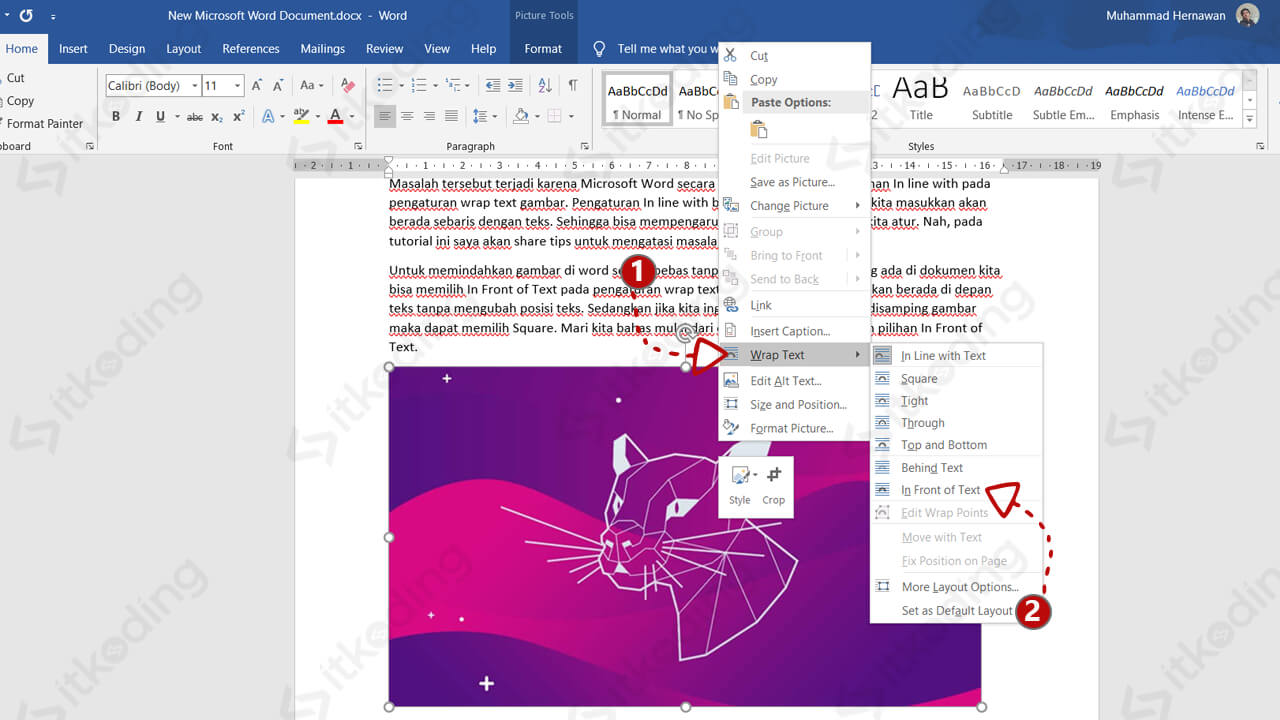
Ini adalah salah satu faktor terpenting. Pengaturan wrapping text yang tepat akan mengunci posisi gambar relatif terhadap teks atau halaman.
- Pilih "In Front of Text" atau "Behind Text": Untuk kontrol paling besar dan seringkali stabilitas terbaik, pilih opsi "In Front of Text" (Di Depan Teks) atau "Behind Text" (Di Belakang Teks). Ini membuat gambar menjadi objek independen yang dapat ditempatkan di mana saja di halaman.
- Klik kanan pada gambar >
Wrap Text>In Front of TextatauBehind Text.
- Klik kanan pada gambar >
- Gunakan "Square" atau "Tight" dengan Hati-hati: Opsi seperti "Square" (Kotak) atau "Tight" (Rapat) mengintegrasikan gambar dengan aliran teks. Meskipun ini baik untuk tata letak yang dinamis, perubahan pada teks di sekitarnya (penambahan, penghapusan, perubahan font) dapat menyebabkan gambar bergerak. Jika Anda menggunakannya, pastikan Anda telah selesai mengedit teks di sekitarnya.
- Atur Posisi "Fixed":
- Klik kanan pada gambar >
Wrap Text>More Layout Options.... - Di tab
Position, Anda akan menemukan opsi "Move object with text" (Pindahkan objek dengan teks). Hilangkan centang pada opsi ini. - Pilih
Fixed position on page(Posisi tetap di halaman) atauFixed at top of page/Fixed at bottom of page(Posisi tetap di atas/bawah halaman) sesuai kebutuhan. Ini akan mengunci gambar pada posisi absolut di halaman, terlepas dari perubahan teks.
- Klik kanan pada gambar >
3. Persempit Ruang Manipulasi Titik Kontrol (Jika Perlu)
Beberapa efek warp, terutama yang membutuhkan penyesuaian titik kontrol, bisa menjadi lebih rentan terhadap perubahan jika titik kontrolnya terlalu ekstrem atau tidak proporsional.
- Gunakan Efek Warp yang Sederhana: Jika tujuan Anda adalah sedikit melengkungkan atau memberikan sentuhan dinamis, pertimbangkan untuk menggunakan efek warp yang lebih standar seperti "Arch" (Lengkung) atau "Wave" (Gelombang) dengan pengaturan yang tidak terlalu agresif.
- Sederhanakan Titik Kontrol: Jika Anda menggunakan efek warp yang memungkinkan manipulasi titik kontrol, cobalah untuk menjaga agar lengkungan tetap halus dan proporsional. Hindari menarik titik kontrol secara berlebihan ke satu arah yang dapat menciptakan distorsi ekstrem.
- Uji Coba: Setelah menyesuaikan titik kontrol, selalu uji coba dengan membuka dokumen di komputer lain atau menyimpannya dan membukanya kembali untuk melihat apakah ada perubahan.
4. Konversi Gambar ke Objek Lain (Trik Tingkat Lanjut)
Ini adalah metode yang lebih drastis tetapi seringkali sangat efektif untuk "mengunci" tampilan gambar yang sudah di-warp.
-
Simpan Sebagai Gambar Terpisah: Setelah Anda selesai menerapkan efek warp dan mendapatkan tampilan yang diinginkan, Anda bisa mengambil screenshot dari gambar yang sudah di-warp tersebut, atau menyimpannya sebagai file gambar baru (misalnya, PNG atau JPG).
- Klik kanan pada gambar yang sudah di-warp >
Copy. - Buka aplikasi pengolah gambar sederhana seperti Paint.
- Tempelkan gambar di sana dan simpan sebagai file gambar baru.
- Kembali ke Word, hapus gambar asli yang di-warp, lalu sisipkan kembali gambar yang baru saja Anda simpan.
- Kelemahan: Gambar ini tidak lagi dapat diedit efek warp-nya di Word. Anda hanya bisa mengubah ukurannya atau memotongnya.
- Klik kanan pada gambar yang sudah di-warp >
-
Konversi ke Bentuk (Shape):
- Klik kanan pada gambar yang sudah di-warp >
Copy. - Di Word, pergi ke tab
Insert>Shapes. Pilih bentuk persegi atau persegi panjang. - Klik kanan pada bentuk yang baru saja Anda buat >
Format Shape.... - Di panel
Format Shape, cari opsiFill(Isian). - Pilih
Picture or texture fill(Isian gambar atau tekstur). - Klik
Insert...dan pilihFrom a clipboard(Dari papan klip). Gambar yang sudah di-warp akan mengisi bentuk tersebut. - Keuntungan: Gambar kini menjadi bagian dari bentuk, yang seringkali lebih stabil. Anda masih bisa memanipulasi ukuran bentuknya.
- Kelemahan: Efek warp asli mungkin tidak sepenuhnya dipertahankan tergantung pada bagaimana Word menerjemahkannya ke dalam isian bentuk. Anda juga kehilangan kemampuan untuk mengedit efek warp secara langsung.
- Klik kanan pada gambar yang sudah di-warp >
5. Pastikan Teks yang Mengelilingi Gambar Stabil
Jika gambar warp Anda diposisikan menggunakan opsi Square atau Tight, perubahan pada teks di sekitarnya dapat memengaruhi posisinya.
- Gunakan Text Boxes: Jika Anda ingin menempatkan gambar warp di lokasi yang sangat spesifik dan tidak ingin terpengaruh oleh teks, pertimbangkan untuk menempatkan gambar tersebut di dalam sebuah Text Box. Kemudian, atur Text Box itu sendiri dengan opsi
Wrap TextIn Front of Textdan posisiFixed. - Hindari Pengetikan Langsung di Sekitar Gambar: Jika gambar diatur
SquareatauTight, hindari mengetik teks secara langsung di sebelah atau di atas/bawah gambar jika Anda ingin posisinya tetap. Gunakan paragraf atau text box terpisah.
6. Periksa Pengaturan Tampilan (Display Settings)
Meskipun jarang menjadi penyebab utama perubahan permanen, pengaturan tampilan pada komputer yang berbeda bisa memberikan kesan visual yang berbeda.
- Skala Tampilan: Di Windows, pengaturan skala tampilan (
Scale and layout) dapat memengaruhi cara elemen di layar dirender. Pastikan skala tampilan relatif konsisten jika memungkinkan. - Resolusi Layar: Resolusi layar yang berbeda juga dapat mengubah cara elemen grafis terlihat. Namun, ini biasanya tidak mengubah struktur data gambar yang di-warp.
7. Uji Coba dan Pratinjau
- Simpan dan Buka Kembali: Setelah menerapkan efek warp dan mengatur posisinya, simpan dokumen Anda, lalu tutup dan buka kembali di Word. Periksa apakah semuanya terlihat seperti yang Anda inginkan.
- Bagikan dengan Rekan Kerja: Jika dokumen akan dibagikan, kirimkan versi uji coba kepada rekan kerja yang menggunakan versi Word yang berbeda atau sistem operasi yang berbeda untuk mendapatkan umpan balik.
- Pratinjau Cetak: Selalu gunakan fitur
Print Preview(Pratinjau Cetak) sebelum mencetak untuk memastikan tampilan akhir sesuai harapan.
Kesimpulan
Menguasai fitur warp gambar di Microsoft Word memungkinkan Anda menambahkan elemen visual yang dinamis dan menarik ke dalam dokumen Anda. Namun, tantangan menjaga kestabilan gambar yang telah di-warp seringkali muncul. Dengan memahami akar masalahnya – mulai dari perbedaan versi Word, pengaturan tata letak, hingga cara file disimpan – Anda dapat menerapkan strategi yang efektif.
Mulai dari menggunakan format file .docx yang modern, mengatur opsi wrapping text dengan cermat (terutama dengan menggunakan posisi tetap), hingga pertimbangan untuk mengonversi gambar menjadi format yang lebih stabil seperti gambar terpisah atau bagian dari bentuk, setiap langkah berkontribusi pada presisi desain Anda. Jangan lupa untuk selalu melakukan uji coba dan pratinjau sebelum finalisasi dokumen. Dengan pendekatan yang hati-hati dan pemahaman mendalam tentang fitur-fitur Word, Anda dapat memastikan bahwa setiap gambar warp Anda tampil sempurna, persis seperti yang Anda rancang, di setiap perangkat dan setiap situasi.