
Di era digital yang serba cepat ini, format PDF (Portable Document Format) telah menjadi standar de facto untuk berbagi dokumen, terutama yang memiliki tata letak dan pemformatan yang kompleks. PDF menawarkan keunggulan dalam menjaga konsistensi tampilan di berbagai perangkat dan sistem operasi. Namun, di balik kemudahannya dalam distribusi, muncul tantangan tersendiri ketika kita perlu mengedit konten di dalamnya. Berbeda dengan dokumen Word yang fleksibel untuk diedit, PDF cenderung terkunci dan sulit untuk dimodifikasi. Di sinilah kebutuhan untuk mengubah PDF menjadi Word menjadi sangat krusial.
Untungnya, kemajuan teknologi telah menghadirkan solusi yang efisien dan mudah diakses: layanan web mengubah PDF menjadi Word. Platform online ini memungkinkan siapa saja untuk mentransformasi dokumen PDF mereka menjadi format Word yang dapat diedit tanpa perlu menginstal perangkat lunak tambahan yang rumit atau mahal. Artikel ini akan mengupas tuntas berbagai aspek mengenai layanan web ini, mulai dari cara kerjanya, manfaatnya, berbagai pilihan platform, tips penggunaannya, hingga pertimbangan keamanan.
Mengapa Kita Perlu Mengubah PDF Menjadi Word?
Sebelum membahas lebih jauh tentang solusi web, mari kita pahami terlebih dahulu mengapa mengubah PDF menjadi Word seringkali menjadi kebutuhan:
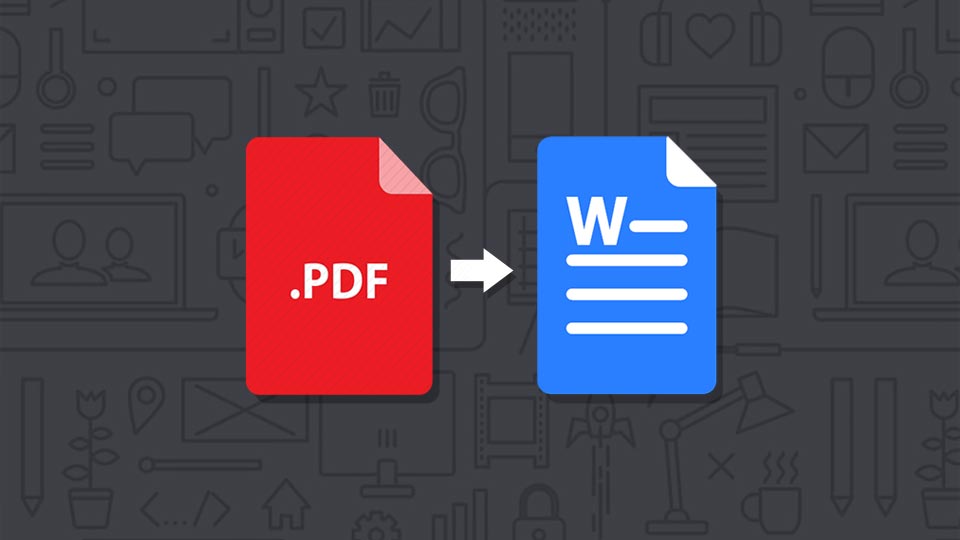
- Mengedit Konten: Ini adalah alasan paling umum. Dokumen PDF, meskipun terlihat seperti dokumen yang bisa diedit, sebenarnya adalah representasi gambar dari teks dan elemen lainnya. Untuk melakukan penambahan, penghapusan, atau perubahan pada teks, mengubahnya menjadi format Word adalah langkah yang paling logis.
- Memperbaiki Kesalahan: Terkadang, setelah dokumen PDF dibuat, kita menyadari ada kesalahan ketik, informasi yang kurang akurat, atau perlu pembaruan data. Dengan format Word, perbaikan ini dapat dilakukan dengan cepat dan mudah.
- Menggabungkan atau Memisahkan Bagian Dokumen: Meskipun ada alat untuk mengedit PDF secara langsung, bekerja dengan teks dalam format Word seringkali lebih intuitif untuk memotong, menyalin, menempel, atau memindahkan bagian-bagian dokumen.
- Mengubah Tata Letak dan Pemformatan: Ketika Anda ingin mengubah font, ukuran teks, spasi, atau struktur keseluruhan dokumen, format Word memberikan kontrol yang jauh lebih besar dibandingkan PDF.
- Membuat Ulang Dokumen: Kadang-kadang, kita hanya perlu "mengambil" konten dari PDF untuk dimasukkan ke dalam dokumen baru atau presentasi. Mengubahnya menjadi Word memudahkan proses copy-paste dan adaptasi.
- Kolaborasi Tim: Dalam lingkungan kerja tim, format Word seringkali lebih disukai untuk proses penyuntingan dan ulasan bersama karena kemudahan pelacakan perubahan dan komentar.
Bagaimana Layanan Web Mengubah PDF Menjadi Word Bekerja?
Secara umum, proses mengubah PDF menjadi Word melalui layanan web melibatkan beberapa langkah kunci:
- Unggah File PDF: Pengguna diminta untuk mengunggah file PDF yang ingin dikonversi melalui antarmuka web yang disediakan. Ini biasanya dilakukan dengan menyeret dan melepas (drag and drop) file atau memilihnya dari direktori lokal.
- Proses Konversi: Setelah diunggah, server penyedia layanan akan memproses file PDF tersebut. Proses ini melibatkan teknologi Optical Character Recognition (OCR) jika PDF tersebut sebenarnya adalah hasil scan gambar, atau menggunakan metode lain untuk mengekstrak teks dan informasi tata letak dari PDF yang berbasis teks.
- Ekstraksi Konten: Layanan ini berusaha untuk mengidentifikasi teks, gambar, tabel, dan elemen lain dalam PDF. Tujuannya adalah merekonstruksi struktur dokumen agar semirip mungkin dengan aslinya saat dikonversi ke format Word.
- Konversi ke Format Word: Setelah konten diekstraksi, layanan akan mengonversinya ke format
.docxatau.docyang merupakan format standar Microsoft Word. - Unduh File Word: Pengguna kemudian dapat mengunduh file Word yang telah dikonversi ke komputer atau perangkat mereka.
Perlu diingat bahwa akurasi konversi dapat bervariasi tergantung pada kerumitan tata letak PDF asli, kualitas pemindaian (jika PDF adalah hasil scan), dan algoritma yang digunakan oleh layanan tersebut. PDF dengan kolom ganda, tabel kompleks, atau banyak gambar mungkin memerlukan sedikit penyesuaian manual setelah konversi.
Manfaat Menggunakan Layanan Web
Mengapa memilih solusi web daripada menginstal perangkat lunak konverter PDF? Berikut adalah beberapa keunggulannya:
- Aksesibilitas Tinggi: Layanan web dapat diakses dari perangkat apa pun yang terhubung ke internet, baik itu komputer desktop, laptop, tablet, atau bahkan smartphone. Anda tidak terikat pada satu perangkat tertentu.
- Tanpa Instalasi: Tidak perlu mengunduh atau menginstal perangkat lunak yang memakan ruang penyimpanan dan mungkin memerlukan pembaruan berkala. Ini sangat berguna jika Anda menggunakan komputer publik atau perangkat kerja yang memiliki batasan instalasi.
- Gratis (Umumnya untuk Penggunaan Terbatas): Banyak layanan web menawarkan konversi gratis untuk sejumlah file atau ukuran file tertentu. Ini menjadikannya pilihan yang sangat hemat biaya bagi pengguna yang hanya membutuhkan konversi sesekali.
- Cepat dan Efisien: Proses konversi biasanya sangat cepat, seringkali hanya memakan waktu beberapa detik hingga menit, tergantung pada ukuran file dan beban server.
- Mudah Digunakan: Antarmuka pengguna layanan web umumnya sangat intuitif. Biasanya hanya melibatkan beberapa klik: unggah, konversi, unduh.
- Selalu Terbaru: Penyedia layanan web terus memperbarui algoritma dan teknologi mereka, memastikan Anda selalu mendapatkan hasil konversi terbaik tanpa perlu repot memperbarui perangkat lunak Anda.
Berbagai Pilihan Layanan Web Populer
Pasar dipenuhi dengan berbagai layanan web yang menawarkan konversi PDF ke Word. Beberapa yang paling populer dan andal antara lain:
- Smallpdf: Dikenal dengan antarmuka yang ramah pengguna dan beragam alat PDF lainnya. Smallpdf menawarkan konversi PDF ke Word yang sangat baik, serta fitur lain seperti kompresi PDF, penggabungan PDF, dan pengeditan PDF.
- iLovePDF: Platform populer lainnya yang menyediakan serangkaian lengkap alat PDF, termasuk konversi ke Word. iLovePDF juga dikenal karena kecepatan dan akurasi konversinya.
- Adobe Acrobat Online: Sebagai pencipta format PDF, Adobe juga menawarkan solusi online yang memungkinkan konversi PDF ke Word. Ini seringkali menjadi pilihan yang sangat akurat, terutama untuk dokumen yang kompleks.
- PDF2DOC: Layanan yang didedikasikan khusus untuk mengonversi PDF ke Word. Sederhana dan efektif.
- OnlineConvertFree: Menawarkan berbagai macam konversi format file, termasuk PDF ke Word. Fleksibel dan gratis untuk banyak jenis konversi.
- Zamzar: Salah satu layanan konverter online tertua, Zamzar mendukung banyak format dan dikenal karena kemampuannya menangani berbagai jenis file.
Setiap platform mungkin memiliki kelebihan dan kekurangan tersendiri dalam hal akurasi, kecepatan, batasan ukuran file, dan fitur tambahan. Disarankan untuk mencoba beberapa layanan untuk menemukan yang paling sesuai dengan kebutuhan Anda.
Tips Menggunakan Layanan Web untuk Hasil Terbaik
Meskipun prosesnya sederhana, ada beberapa tips yang dapat Anda terapkan untuk memaksimalkan hasil konversi PDF ke Word:
- Pilih Layanan yang Tepat: Jika Anda memiliki dokumen dengan tata letak yang sangat kompleks (misalnya, jurnal ilmiah dengan banyak kolom dan tabel), cobalah layanan yang dikenal memiliki teknologi OCR yang canggih atau yang merupakan bagian dari ekosistem perangkat lunak PDF profesional (seperti Adobe).
- Pastikan Kualitas PDF Asli: Jika PDF Anda adalah hasil scan gambar, pastikan gambar tersebut jelas, tidak buram, dan memiliki resolusi yang baik. Kualitas gambar scan akan sangat mempengaruhi akurasi OCR.
- Gunakan PDF Berbasis Teks Jika Memungkinkan: Jika Anda memiliki pilihan, selalu gunakan PDF yang dibuat langsung dari program pengolah kata (bukan hasil scan). Ini akan menghasilkan konversi yang jauh lebih akurat dan tanpa memerlukan OCR.
- Periksa Hasil Konversi dengan Teliti: Jangan pernah menganggap hasil konversi sempurna 100%. Selalu buka file Word yang dihasilkan dan periksa dengan cermat. Perhatikan:
- Tata Letak: Apakah kolom, spasi, dan margin masih sesuai?
- Tabel: Apakah semua data di tabel terkonversi dengan benar dan strukturnya utuh?
- Gambar: Apakah gambar muncul di tempat yang tepat dan ukurannya sesuai?
- Teks: Apakah ada karakter yang hilang, terganti, atau salah baca (terutama pada PDF hasil scan)?
- Garis dan Bentuk: Elemen grafis seperti garis pemisah atau bentuk mungkin tidak selalu terkonversi dengan sempurna.
- Lakukan Penyesuaian Manual: Bersiaplah untuk melakukan sedikit penyesuaian manual pada dokumen Word yang dihasilkan. Ini mungkin termasuk memperbaiki spasi, memformat ulang tabel, atau menempatkan kembali gambar.
- Pertimbangkan Batasan Layanan Gratis: Jika Anda menggunakan layanan gratis, perhatikan batasan jumlah file, ukuran file, atau fitur yang tersedia. Jika Anda sering melakukan konversi, mungkin lebih baik mempertimbangkan opsi berbayar atau langganan.
- Perhatikan Keamanan dan Privasi: Ini adalah poin yang sangat penting, yang akan kita bahas lebih lanjut.
Pertimbangan Keamanan dan Privasi
Saat menggunakan layanan web apa pun, terutama yang melibatkan pengunggahan dokumen sensitif, keamanan dan privasi adalah hal yang krusial. Berikut adalah beberapa hal yang perlu diperhatikan:
- Kebijakan Privasi: Baca kebijakan privasi penyedia layanan. Pahami bagaimana mereka menyimpan, menggunakan, dan menghapus file Anda. Layanan yang baik akan secara jelas menyatakan bahwa file yang diunggah akan dihapus setelah periode waktu tertentu (biasanya beberapa jam).
- Enkripsi: Pastikan layanan menggunakan koneksi terenkripsi (HTTPS) saat Anda mengunggah dan mengunduh file. Ini membantu melindungi data Anda dari intersepsi.
- Reputasi Penyedia Layanan: Pilih penyedia layanan yang memiliki reputasi baik dan telah beroperasi cukup lama. Hindari layanan yang tidak dikenal atau yang menawarkan konversi gratis tanpa batasan yang mencurigakan.
- Jangan Unggah Dokumen Sangat Sensitif: Jika dokumen Anda berisi informasi yang sangat rahasia atau pribadi, pertimbangkan kembali penggunaan layanan online. Untuk dokumen semacam ini, solusi desktop yang terpercaya mungkin merupakan pilihan yang lebih aman.
- Periksa Opsi Penghapusan File: Beberapa layanan memungkinkan Anda untuk menghapus file Anda secara manual setelah konversi selesai. Manfaatkan fitur ini jika tersedia.
Kesimpulan
Layanan web mengubah PDF menjadi Word telah menjadi alat yang tak ternilai di gudang digital kita. Mereka menawarkan solusi yang cepat, mudah diakses, dan hemat biaya untuk kebutuhan pengeditan dokumen. Dengan pemahaman yang tepat tentang cara kerjanya, manfaatnya, dan beberapa tips penggunaan yang cerdas, Anda dapat dengan efektif mentransformasi dokumen PDF Anda menjadi format Word yang fleksibel.
Namun, penting untuk selalu diingat bahwa teknologi ini tidak sempurna. Selalu periksa hasil konversi Anda dan bersiaplah untuk melakukan penyesuaian manual. Yang terpenting, utamakan keamanan dan privasi data Anda dengan memilih penyedia layanan yang terpercaya dan memahami kebijakan mereka. Dengan pendekatan yang bijak, layanan web mengubah PDF menjadi Word akan menjadi aset yang sangat berharga dalam produktivitas harian Anda.