
Menguasai Konversi: Panduan Lengkap Mengubah File Word Menjadi PDF
Di era digital yang serba cepat, bertukar dokumen adalah aktivitas sehari-hari. Baik Anda seorang pelajar yang mengirimkan tugas, profesional yang berbagi laporan, atau siapa pun yang perlu mendistribusikan informasi secara efisien, kemampuan untuk mengubah file dari satu format ke format lain adalah keterampilan yang tak ternilai. Salah satu konversi yang paling umum dan penting adalah mengubah file Microsoft Word (.doc atau .docx) menjadi format Portable Document Format (.pdf).
Mengapa konversi ini begitu populer? PDF menawarkan keunggulan signifikan dibandingkan format dokumen yang dapat diedit seperti Word. Pertama, PDF mempertahankan format dokumen secara presisi, memastikan bahwa tampilan dokumen Anda tetap sama di berbagai perangkat dan sistem operasi. Ini sangat penting untuk dokumen yang memerlukan tata letak yang konsisten, seperti resume, brosur, atau dokumen hukum. Kedua, PDF umumnya lebih aman untuk dibagikan karena lebih sulit untuk diubah secara tidak sengaja atau sengaja. Terakhir, PDF seringkali lebih ringkas dalam ukuran file, membuatnya lebih mudah untuk dikirim melalui email atau diunggah ke platform online.
Artikel ini akan membawa Anda melalui berbagai metode untuk mengubah file Word menjadi PDF, mulai dari opsi yang paling mudah dan umum hingga solusi yang lebih canggih. Kami akan membahas langkah-langkah rinci, pro dan kontra dari setiap metode, serta tips tambahan untuk memastikan konversi yang mulus dan hasil yang profesional.
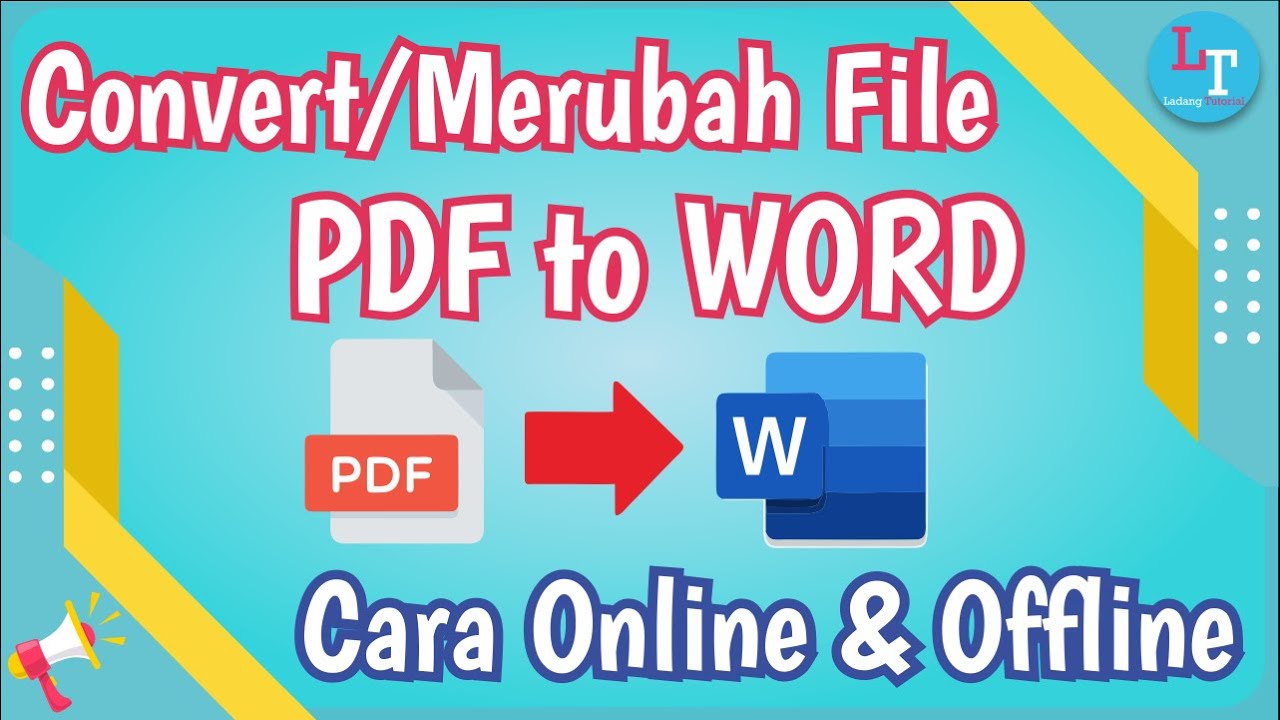
Metode 1: Menggunakan Fitur "Save As" atau "Export" di Microsoft Word (Metode Paling Umum)
Ini adalah cara yang paling mudah dan paling langsung untuk mengubah file Word menjadi PDF, karena fitur ini sudah terintegrasi dalam perangkat lunak Microsoft Word itu sendiri.
Langkah-langkah:
- Buka Dokumen Word Anda: Pertama, buka file Microsoft Word yang ingin Anda konversi.
- Akses Menu "File": Di bagian kiri atas jendela Word, klik tab "File".
- Pilih "Save As" atau "Export":
- Jika Anda menggunakan versi Word yang lebih baru (misalnya, Word 2010 ke atas): Anda akan melihat opsi "Save As" dan "Export".
- Untuk "Save As": Klik "Save As", lalu pilih lokasi di komputer Anda tempat Anda ingin menyimpan file PDF. Di jendela "Save As" yang muncul, cari dropdown menu "Save as type" (atau "Format" di beberapa versi). Klik dropdown ini dan pilih "PDF (*.pdf)".
- Untuk "Export": Klik "Export". Kemudian, pilih "Create PDF/XPS Document" dan klik tombol "Create PDF/XPS".
- Jika Anda menggunakan versi Word yang lebih lama (misalnya, Word 2007): Anda mungkin hanya melihat opsi "Save As". Klik "Save As", lalu pilih lokasi penyimpanan. Di dropdown menu "Save as type", pilih "PDF". Jika Anda tidak melihat opsi PDF secara langsung, Anda mungkin perlu mengunduh dan menginstal "Microsoft Save as PDF or XPS Add-in" dari situs web Microsoft.
- Jika Anda menggunakan versi Word yang lebih baru (misalnya, Word 2010 ke atas): Anda akan melihat opsi "Save As" dan "Export".
- Konfigurasi Opsi PDF (Opsional tetapi Direkomendasikan):
Setelah memilih "PDF" sebagai tipe file, jendela "Save As" (atau "Publish as PDF") akan muncul. Di sini, Anda dapat menyesuaikan beberapa pengaturan penting:- Optimize for:
- Standard (publishing online and printing): Opsi ini menghasilkan file PDF dengan kualitas tinggi, cocok untuk dicetak atau dibagikan secara online di mana kualitas visual sangat penting. Ukuran file mungkin sedikit lebih besar.
- Minimum size (publishing online): Opsi ini menghasilkan file PDF yang dioptimalkan untuk ukuran yang lebih kecil, yang ideal untuk dikirim melalui email atau diunggah ke web di mana kecepatan pemuatan adalah prioritas. Kualitas visual mungkin sedikit dikompromikan.
- Options… (atau "Tools" > "Save Options" di beberapa versi): Mengklik tombol ini akan membuka jendela opsi yang lebih rinci. Di sini Anda bisa:
- Page range: Pilih apakah Anda ingin mengonversi semua halaman, halaman saat ini, atau rentang halaman tertentu.
- Include non-printing information: Anda dapat memilih untuk menyertakan atau mengecualikan informasi seperti komentar, tag, atau properti dokumen.
- PDF options: Ini termasuk opsi untuk membuat tautan yang dapat diklik, mengonversi ke PDF/A (standar pengarsipan jangka panjang), dan mengaktifkan tag struktur dokumen untuk aksesibilitas.
- Optimize for:
- Klik "Save" atau "Publish": Setelah selesai mengkonfigurasi opsi, klik tombol "Save" atau "Publish" untuk menyelesaikan konversi.
Keuntungan:
- Sangat mudah dan cepat.
- Tidak memerlukan perangkat lunak tambahan.
- Menghasilkan PDF berkualitas tinggi yang mempertahankan format asli.
- Memberikan opsi untuk mengoptimalkan ukuran file atau kualitas.
Kerugian:
- Memerlukan instalasi Microsoft Word.
- Opsi kustomisasi mungkin terbatas pada versi Word yang lebih lama.
Metode 2: Menggunakan Google Docs (Gratis dan Berbasis Cloud)
Jika Anda tidak memiliki Microsoft Word terinstal, atau jika Anda lebih suka menggunakan alat berbasis cloud, Google Docs adalah alternatif yang fantastis.
Langkah-langkah:
- Unggah File Word ke Google Drive:
- Buka Google Drive (drive.google.com) dan masuk dengan akun Google Anda.
- Klik tombol "+ New" (Baru), lalu pilih "File upload".
- Cari dan pilih file Word yang ingin Anda konversi, lalu klik "Open".
- Buka Dokumen di Google Docs:
- Setelah file terunggah, temukan file tersebut di Google Drive Anda.
- Klik dua kali pada file tersebut. Google Drive akan membukanya dalam pratinjau.
- Di bagian atas pratinjau, klik "Open with" (Buka dengan), lalu pilih "Google Docs". Dokumen Word Anda sekarang akan terbuka di editor Google Docs.
- Unduh sebagai PDF:
- Setelah dokumen terbuka di Google Docs, klik menu "File" di bagian kiri atas.
- Arahkan ke "Download" (Unduh).
- Pilih "PDF Document (.pdf)".
- Simpan File PDF: File PDF akan secara otomatis diunduh ke komputer Anda, biasanya ke folder unduhan default Anda.
Keuntungan:
- Gratis dan mudah diakses melalui browser web.
- Tidak memerlukan instalasi perangkat lunak.
- Menyimpan dokumen di cloud, memudahkan akses dari mana saja.
- Menjaga format dokumen dengan baik, meskipun mungkin ada sedikit perbedaan jika dokumen sangat kompleks dengan banyak pemformatan khusus.
Kerugian:
- Membutuhkan koneksi internet.
- Format yang sangat kompleks atau font yang tidak standar mungkin tidak terlihat persis sama seperti di Word.
- Perlu mengunggah file terlebih dahulu.
Metode 3: Menggunakan Konverter PDF Online Gratis
Ada banyak situs web yang menawarkan layanan konversi file Word ke PDF secara gratis. Metode ini sangat berguna jika Anda hanya perlu mengonversi satu atau dua file sesekali dan tidak ingin menginstal perangkat lunak apa pun.
Langkah-langkah Umum (bisa sedikit berbeda antar situs):
- Cari Konverter PDF Online: Buka mesin pencari favorit Anda dan cari "convert Word to PDF online" atau "ubah Word ke PDF gratis". Beberapa situs populer meliputi Smallpdf, iLovePDF, Adobe Acrobat online, dan Zamzar.
- Unggah File Word Anda: Di situs web konverter, Anda biasanya akan menemukan tombol untuk mengunggah file Anda (misalnya, "Upload File," "Choose File," atau "Drag and Drop File Here"). Klik tombol tersebut dan pilih file Word dari komputer Anda.
- Pilih Opsi (jika tersedia): Beberapa konverter menawarkan opsi tambahan seperti menggabungkan beberapa file, mengompres PDF, atau bahkan mengedit PDF sebelum mengunduhnya.
- Mulai Konversi: Klik tombol "Convert" (Konversi) atau yang serupa. Situs web akan memproses file Anda.
- Unduh File PDF: Setelah konversi selesai, Anda akan diberikan tautan untuk mengunduh file PDF yang dihasilkan.
Keuntungan:
- Gratis untuk digunakan.
- Tidak memerlukan instalasi perangkat lunak.
- Akses dari perangkat apa pun dengan koneksi internet.
- Banyak pilihan situs yang bisa dipilih.
Kerugian:
- Ketergantungan pada koneksi internet.
- Keamanan dan privasi data bisa menjadi perhatian. Pastikan Anda menggunakan situs web yang memiliki reputasi baik dan membaca kebijakan privasi mereka, terutama jika dokumen Anda berisi informasi sensitif.
- Batas ukuran file atau jumlah konversi gratis mungkin berlaku.
- Format yang kompleks terkadang tidak dikonversi dengan sempurna.
Metode 4: Menggunakan Fitur "Print to PDF" di Sistem Operasi Anda
Banyak sistem operasi modern memiliki "printer virtual" PDF bawaan yang memungkinkan Anda "mencetak" dokumen ke dalam format PDF.
Langkah-langkah (Umum untuk Windows dan macOS):
- Buka Dokumen Word Anda: Buka file Word yang ingin Anda konversi.
- Akses Fungsi Cetak:
- Di Microsoft Word, klik "File" > "Print" (Cetak).
- Atau gunakan pintasan keyboard:
Ctrl + P(Windows) atauCmd + P(macOS).
- Pilih Printer Virtual PDF:
- Di jendela "Print", cari opsi "Printer".
- Klik dropdown menu dan cari printer virtual yang bernama "Microsoft Print to PDF" (di Windows 10 ke atas) atau "Save as PDF" (di macOS). Jika Anda menggunakan versi Windows yang lebih lama, Anda mungkin perlu menginstal printer PDF pihak ketiga seperti Adobe Acrobat (versi berbayar) atau printer PDF gratis lainnya.
- Klik "Print": Setelah printer PDF virtual dipilih, klik tombol "Print".
- Simpan File PDF: Sebuah jendela "Save Print Output As" (atau serupa) akan muncul, meminta Anda untuk memilih lokasi dan nama file untuk PDF Anda. Pilih lokasi, beri nama file, dan klik "Save".
Keuntungan:
- Tersedia secara bawaan di banyak sistem operasi.
- Metode yang andal untuk menjaga tata letak dokumen.
- Bekerja untuk hampir semua aplikasi yang dapat dicetak, tidak hanya Word.
Kerugian:
- Terkadang kurang intuitif dibandingkan "Save As PDF".
- Opsi kustomisasi (seperti mengoptimalkan ukuran file) mungkin lebih terbatas dibandingkan metode "Save As" di Word.
- Mungkin tidak menghasilkan tautan yang dapat diklik atau informasi meta yang dapat diedit secara langsung.
Metode 5: Menggunakan Perangkat Lunak PDF Pihak Ketiga (Misalnya, Adobe Acrobat Pro)
Untuk kebutuhan konversi yang lebih canggih, otomatisasi, atau pemrosesan batch, perangkat lunak PDF profesional seperti Adobe Acrobat Pro DC adalah pilihan yang kuat.
Langkah-langkah (menggunakan Adobe Acrobat Pro DC sebagai contoh):
- Buka Adobe Acrobat Pro DC: Jalankan aplikasi Adobe Acrobat Pro DC.
- Pilih "Create PDF": Di panel sebelah kanan atau di menu "File", pilih "Create PDF" (Buat PDF).
- Pilih "From File": Klik "From File" (Dari File).
- Pilih File Word Anda: Jelajahi komputer Anda dan pilih file Word yang ingin Anda konversi, lalu klik "Open".
- Konversi Otomatis: Acrobat akan secara otomatis mengonversi file Word menjadi dokumen PDF.
- Simpan PDF: Setelah konversi selesai, Anda dapat menyimpan file PDF. Klik "File" > "Save As" (atau "Save").
Keuntungan:
- Menawarkan kontrol paling besar atas proses konversi dan pengaturan PDF.
- Mampu menangani dokumen yang sangat kompleks dan pemformatan khusus.
- Memungkinkan konversi batch (mengubah banyak file sekaligus).
- Menyediakan fitur pengeditan, anotasi, dan keamanan PDF yang luas.
Kerugian:
- Merupakan perangkat lunak berbayar, bisa jadi mahal.
- Mungkin berlebihan untuk kebutuhan konversi sederhana.
Tips Tambahan untuk Konversi yang Sukses:
- Periksa Dokumen Anda Sebelum Konversi: Pastikan dokumen Word Anda sudah final dan bebas dari kesalahan tata bahasa atau ejaan. Setelah dikonversi ke PDF, pengeditan menjadi lebih rumit.
- Gunakan Font Standar: Jika memungkinkan, gunakan font yang umum tersedia di sebagian besar sistem (misalnya, Arial, Times New Roman, Calibri). Ini mengurangi risiko font tidak ditampilkan dengan benar di PDF.
- Periksa Tautan dan Referensi: Jika dokumen Anda memiliki hyperlink atau referensi silang, pastikan tautan tersebut berfungsi dengan baik setelah konversi. Beberapa metode konversi (terutama "Save As PDF" di Word) secara otomatis membuat tautan dapat diklik.
- Optimalkan Ukuran File: Jika PDF akan dibagikan secara online, pertimbangkan untuk mengoptimalkan ukurannya. Opsi "Minimum size" di Word atau alat kompresi PDF online dapat membantu.
- Pertimbangkan Aksesibilitas: Jika dokumen Anda perlu diakses oleh pengguna dengan disabilitas, pastikan untuk menggunakan fitur "tag structure" saat mengonversi di Word atau Adobe Acrobat. Ini membantu pembaca layar menavigasi dokumen.
- Simpan Salinan Asli: Selalu simpan salinan file Word asli Anda. Ini penting jika Anda perlu melakukan perubahan di masa mendatang atau jika konversi PDF tidak sesuai harapan.
Kesimpulan
Mengubah file Word menjadi PDF adalah proses yang relatif sederhana dengan berbagai pilihan yang tersedia. Mulai dari fitur bawaan di Microsoft Word, kemudahan Google Docs, hingga alat online gratis dan perangkat lunak profesional, Anda dapat memilih metode yang paling sesuai dengan kebutuhan dan sumber daya Anda. Dengan mengikuti langkah-langkah yang diuraikan dalam panduan ini dan memperhatikan tips tambahan, Anda dapat memastikan bahwa konversi Anda berjalan lancar, menghasilkan dokumen PDF yang akurat, profesional, dan siap untuk dibagikan. Menguasai keterampilan ini akan memberdayakan Anda untuk berbagi informasi secara efektif dan aman di dunia digital.
>