
Menguasai Ukuran Kertas di Microsoft Word 2016: Panduan Lengkap
Dalam dunia pembuatan dokumen, presisi adalah kunci. Baik Anda sedang menyusun laporan bisnis, membuat brosur pemasaran, atau sekadar menulis esai, memastikan dokumen Anda dicetak pada ukuran kertas yang tepat adalah langkah krusial untuk hasil yang profesional dan efektif. Microsoft Word 2016, sebagai salah satu program pengolah kata paling populer, menyediakan berbagai opsi untuk mengelola ukuran kertas dokumen Anda.
Artikel ini akan membawa Anda melalui langkah-langkah rinci untuk mengubah ukuran kertas di Microsoft Word 2016, mengeksplorasi berbagai opsi yang tersedia, dan memberikan tips praktis agar Anda dapat menguasai aspek penting ini. Dengan pemahaman yang kuat, Anda akan dapat menghasilkan dokumen yang tidak hanya informatif tetapi juga siap untuk dicetak dengan sempurna.
Mengapa Ukuran Kertas Penting?
Sebelum kita menyelami "bagaimana" cara mengubah ukuran kertas, mari kita pahami "mengapa" ini begitu penting:
- Profesionalisme: Dokumen yang dicetak pada ukuran yang tidak standar atau tidak sesuai dengan kertas yang tersedia di percetakan dapat terlihat berantakan dan tidak profesional.
- Keterbacaan: Ukuran kertas yang tepat memengaruhi tata letak teks dan gambar, yang pada gilirannya memengaruhi keterbacaan. Misalnya, dokumen yang terlalu panjang untuk ukuran kertas yang dipilih mungkin akan terpotong atau memiliki tata letak yang canggung.
- Biaya Cetak: Ukuran kertas yang dipilih akan memengaruhi berapa banyak kertas yang Anda butuhkan untuk mencetak dokumen Anda. Menggunakan ukuran yang lebih besar dari yang diperlukan bisa berarti biaya cetak yang lebih tinggi.
- Persyaratan Khusus: Beberapa dokumen memiliki persyaratan ukuran kertas yang spesifik, seperti formulir pemerintah, sertifikat, atau materi promosi tertentu.
- Kesesuaian dengan Perangkat Keras: Memastikan ukuran kertas di Word sesuai dengan printer Anda akan menghindari masalah pemotongan atau ketidaksesuaian saat mencetak.
Langkah-Langkah Mengubah Ukuran Kertas di Microsoft Word 2016
Mengubah ukuran kertas di Microsoft Word 2016 adalah proses yang relatif sederhana. Sebagian besar pengaturan ini dapat ditemukan di tab Layout.
Langkah 1: Buka Dokumen Anda
Pertama, buka dokumen Microsoft Word 2016 yang ingin Anda ubah ukuran kertasnya. Jika Anda membuat dokumen baru, Anda bisa langsung menuju langkah berikutnya.
Langkah 2: Navigasi ke Tab "Layout"
Di pita (ribbon) di bagian atas jendela Word, cari dan klik tab Layout. Tab ini berisi grup pengaturan yang berkaitan dengan tata letak halaman, termasuk ukuran, orientasi, margin, dan kolom.
Langkah 3: Temukan Grup "Page Setup"
Dalam tab Layout, Anda akan melihat grup yang disebut Page Setup. Di dalam grup ini, Anda akan menemukan tombol-tombol penting yang akan kita gunakan.
Langkah 4: Klik Tombol "Size"
Di dalam grup Page Setup, cari dan klik tombol Size. Ketika Anda mengklik tombol ini, sebuah menu drop-down akan muncul, menampilkan daftar ukuran kertas umum yang telah ditentukan sebelumnya.
Langkah 5: Pilih Ukuran Kertas yang Diinginkan
Menu drop-down Size akan menampilkan beberapa pilihan, yang paling umum meliputi:
- Letter (8.5" x 11"): Ini adalah ukuran kertas standar di Amerika Utara dan banyak negara lain.
- Legal (8.5" x 14"): Ukuran yang lebih panjang dari Letter, sering digunakan untuk dokumen hukum.
- A4 (21 cm x 29.7 cm): Ukuran kertas standar internasional yang paling umum digunakan di sebagian besar dunia.
- A3 (29.7 cm x 42 cm): Ukuran yang lebih besar dari A4, sering digunakan untuk poster atau gambar teknis.
- Executive (7.25" x 10.5"): Ukuran yang lebih kecil dari Letter.
- Statement (5.5" x 8.5"): Ukuran yang lebih kecil lagi, sering digunakan untuk memo atau selebaran.
Pilih salah satu ukuran yang sesuai dengan kebutuhan Anda dari daftar ini. Word akan segera menerapkan ukuran kertas yang dipilih ke seluruh dokumen Anda.
Apa yang Terjadi Setelah Mengubah Ukuran?
Setelah Anda memilih ukuran kertas, Word akan secara otomatis menyesuaikan tata letak halaman Anda. Ini berarti:
- Perubahan Margin: Margin Anda mungkin terlihat berbeda karena rasio dan dimensi kertas telah berubah.
- Penyesuaian Teks: Jumlah baris teks yang muat dalam satu halaman akan berubah. Teks yang tadinya pas di satu halaman mungkin akan pindah ke halaman berikutnya, atau sebaliknya.
- Posisi Elemen: Gambar, tabel, dan elemen lain pada halaman juga akan diposisikan ulang agar sesuai dengan dimensi halaman baru.
Langkah 6: Opsi "More Paper Sizes…" (Lebih Banyak Ukuran Kertas…)
Jika ukuran kertas yang Anda butuhkan tidak ada dalam daftar pilihan standar, Anda dapat memilih opsi More Paper Sizes… di bagian bawah menu drop-down Size.
Ini akan membuka kotak dialog Page Setup yang lebih rinci, dengan fokus pada tab Paper.
Menggunakan Kotak Dialog "Page Setup" untuk Ukuran Kertas Kustom
Kotak dialog Page Setup memberikan kontrol yang lebih granular atas pengaturan halaman Anda.
-
Tab "Paper": Di tab ini, Anda akan menemukan bagian Paper size. Di sini, Anda memiliki dua pilihan utama:
- Drop-down list: Ini adalah daftar yang sama dengan yang Anda lihat di menu Size di pita.
- Custom Size (Ukuran Kustom): Jika Anda memerlukan ukuran yang tidak tercantum, Anda dapat memilih opsi Custom Size dari daftar drop-down.
-
Memasukkan Ukuran Kustom: Setelah memilih Custom Size, dua kotak teks akan muncul di bawahnya: Width (Lebar) dan Height (Tinggi). Anda dapat memasukkan nilai numerik yang diinginkan untuk lebar dan tinggi kertas Anda di sini. Pastikan untuk menggunakan satuan yang benar (misalnya, inci, cm, atau poin).
-
Orientasi Kertas: Di kotak dialog Page Setup yang sama (namun pada tab Paper, atau di bagian Page Setup pada tab Layout yang asli), Anda juga dapat mengubah Orientation (Orientasi) dari halaman Anda menjadi Portrait (Tegak) atau Landscape (Mendatar). Ini adalah pengaturan penting yang harus sesuai dengan ukuran kertas yang Anda pilih dan konten dokumen Anda.
-
Apply to (Terapkan ke): Di bagian bawah kotak dialog Page Setup, Anda akan melihat opsi Apply to. Ini memungkinkan Anda memilih apakah perubahan ukuran kertas akan berlaku untuk:
- Whole document (Seluruh dokumen): Ini adalah pengaturan default dan yang paling umum digunakan.
- This point forward (Dari titik ini seterusnya): Ini akan menerapkan ukuran kertas baru mulai dari posisi kursor Anda saat ini hingga akhir dokumen. Berguna jika Anda memiliki bagian-bagian dokumen dengan ukuran kertas yang berbeda.
- Selected sections (Bagian terpilih): Jika dokumen Anda telah dibagi menjadi beberapa bagian (sections), Anda dapat memilih untuk menerapkan perubahan hanya pada bagian-bagian tertentu.
-
Klik "OK": Setelah Anda selesai memasukkan ukuran kustom dan memilih pengaturan lainnya, klik tombol OK untuk menerapkan perubahan.
Tips Tambahan dan Pertimbangan
- Gunakan Peninjauan Ulang (Print Preview): Selalu gunakan fitur Print Preview (File > Print) untuk melihat bagaimana dokumen Anda akan terlihat setelah dicetak. Ini adalah cara terbaik untuk mendeteksi masalah tata letak atau pemotongan sebelum Anda benar-benar mencetak.
- Perhatikan Margin: Mengubah ukuran kertas sering kali memerlukan penyesuaian margin agar teks tetap tertata dengan baik. Anda dapat menyesuaikan margin di tab Layout > grup Page Setup > tombol Margins.
- Bagian Dokumen (Sections): Untuk dokumen yang kompleks dengan bagian-bagian yang memerlukan pengaturan yang berbeda (seperti ukuran kertas, orientasi, header/footer, atau nomor halaman), Anda perlu menggunakan fitur Sections. Anda dapat membagi dokumen menjadi bagian-bagian menggunakan Breaks (Layout > Breaks).
- Cetak Awal untuk Uji Coba: Jika Anda mencetak dokumen penting, terutama dalam jumlah besar, pertimbangkan untuk mencetak satu atau dua halaman uji coba terlebih dahulu untuk memastikan semuanya terlihat seperti yang Anda inginkan.
- Konsultasikan dengan Percetakan: Jika Anda akan menyerahkan dokumen untuk dicetak secara profesional, selalu baik untuk mengkonfirmasi ukuran kertas yang mereka rekomendasikan atau yang paling cocok untuk peralatan mereka.
- Ukuran Kertas Digital vs. Fisik: Ingatlah bahwa ukuran kertas di Word menentukan area cetak. Jika Anda membuat dokumen yang akan dibagikan secara digital (misalnya, sebagai PDF), ukuran kertas yang Anda pilih masih memengaruhi tata letak, tetapi mungkin tidak sepenting jika Anda akan mencetaknya.
Memahami Konteks: Orientasi Kertas
Selain ukuran kertas, orientasi adalah pengaturan penting lainnya yang perlu dipertimbangkan.
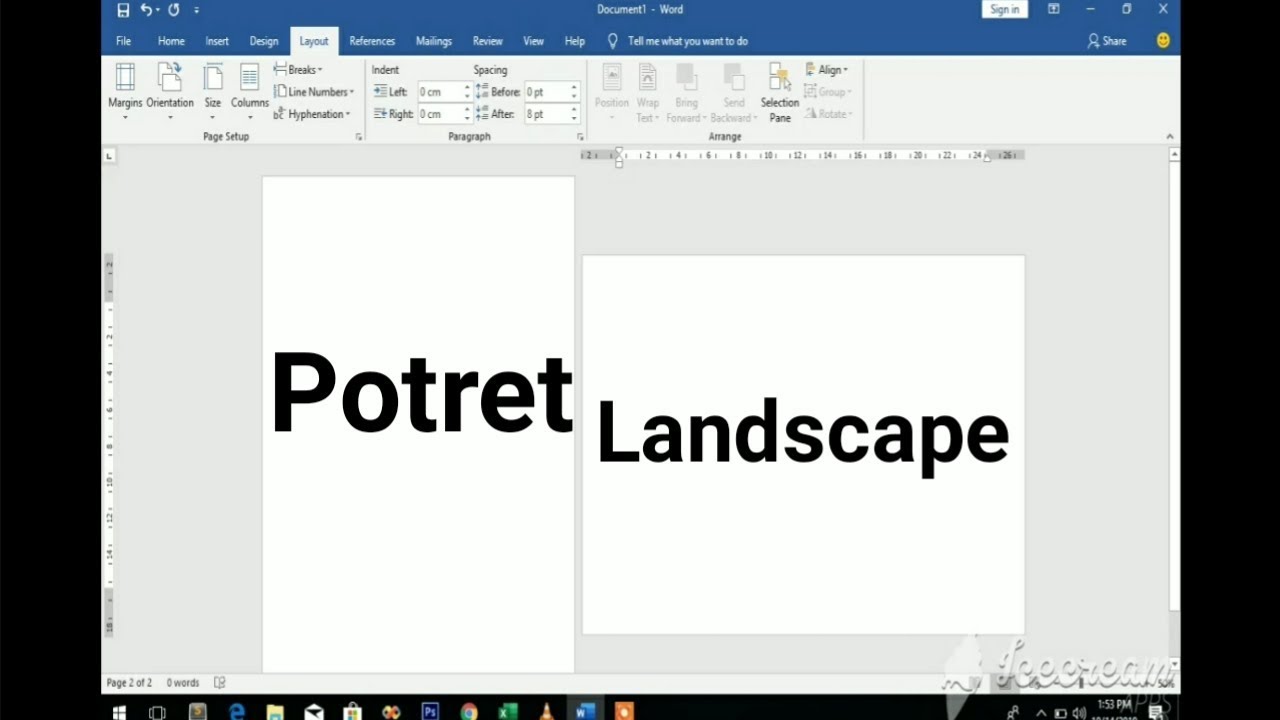
- Portrait (Tegak): Kertas lebih tinggi daripada lebarnya. Ini adalah orientasi default untuk sebagian besar dokumen.
- Landscape (Mendatar): Kertas lebih lebar daripada tingginya. Cocok untuk tabel lebar, grafik, atau gambar yang membutuhkan lebih banyak ruang horizontal.
Anda dapat mengubah orientasi dari tab Layout > grup Page Setup > tombol Orientation.
Contoh Skenario
Mari kita pertimbangkan beberapa skenario umum di mana Anda mungkin perlu mengubah ukuran kertas:
- Membuat Brosur A4: Jika Anda ingin mendesain brosur yang akan dicetak di kertas A4, Anda akan memilih ukuran A4 dan kemungkinan besar orientasi Landscape untuk memberikan lebih banyak ruang horizontal untuk teks dan gambar.
- Menyusun Laporan Bisnis: Laporan bisnis standar sering kali dicetak di kertas Letter (di Amerika Utara) atau A4 (di banyak negara lain) dengan orientasi Portrait.
- Membuat Poster Kecil: Untuk poster yang akan dicetak di kertas yang lebih besar seperti A3 atau bahkan ukuran kustom yang lebih besar, Anda akan memilih ukuran tersebut di Word dan mungkin menyesuaikan margin untuk memaksimalkan ruang yang tersedia.
- Mengubah Dokumen yang Ada: Jika Anda menerima dokumen yang tadinya berukuran Letter tetapi perlu dicetak di kertas A4, Anda akan membuka dokumen tersebut, pergi ke Layout > Size, dan memilih A4. Kemudian, Anda perlu meninjau tata letak karena penyesuaian akan terjadi.
Kesimpulan
Menguasai cara mengubah ukuran kertas di Microsoft Word 2016 adalah keterampilan mendasar bagi siapa saja yang ingin menghasilkan dokumen yang terlihat profesional dan siap cetak. Dengan mengikuti langkah-langkah yang diuraikan di atas, Anda dapat dengan mudah beralih antara berbagai ukuran kertas standar, atau bahkan menentukan ukuran kustom yang unik.
Ingatlah untuk selalu mempertimbangkan tujuan dokumen Anda, audiens Anda, dan perangkat keras pencetakan yang akan Anda gunakan. Dengan sedikit perhatian pada detail, Anda dapat memastikan bahwa setiap dokumen yang Anda buat di Word 2016 tidak hanya berisi informasi yang berharga tetapi juga disajikan dengan cara yang paling efektif. Selamat mendesain dokumen Anda!
>