
Dalam dunia digital yang serba cepat, dokumen PDF (Portable Document Format) telah menjadi standar de facto untuk berbagi dan menyimpan informasi. Fleksibilitasnya dalam mempertahankan format di berbagai perangkat dan sistem operasi menjadikannya pilihan yang tak tergantikan. Namun, ada kalanya kebutuhan mendesak muncul untuk mengedit konten yang tersimpan dalam format PDF, terutama ketika dokumen tersebut perlu diadaptasi untuk penggunaan di lingkungan Microsoft Word, khususnya versi 2007. Mengubah PDF ke Microsoft Word 2007 bukan hanya tentang konversi format; ini tentang membuka kembali akses untuk modifikasi, penyempurnaan, dan integrasi data yang lebih luas.
Artikel ini akan membahas secara mendalam berbagai metode dan alat yang tersedia untuk mengubah dokumen PDF menjadi format yang dapat diedit di Microsoft Word 2007. Kita akan menjelajahi pendekatan online, perangkat lunak desktop, dan mempertimbangkan kelebihan serta kekurangan masing-masing, sehingga Anda dapat memilih solusi yang paling sesuai dengan kebutuhan Anda.
Mengapa Mengubah PDF ke Word 2007 Penting?
Sebelum menyelami metode konversi, mari kita pahami mengapa permintaan untuk mengubah PDF ke Word 2007 tetap relevan. Meskipun format PDF dirancang untuk menjaga integritas tampilan, keterbatasannya dalam hal pengeditan seringkali menjadi hambatan. Beberapa skenario umum yang memerlukan konversi meliputi:
- Kebutuhan Pengeditan Cepat: Anda menerima dokumen PDF yang perlu dikoreksi, diperbarui, atau ditambahkan informasi secara mendesak. Mengedit langsung di PDF seringkali rumit atau memerlukan perangkat lunak khusus yang mahal.
- Ekstraksi Data: Anda perlu mengekstrak teks atau tabel dari PDF untuk digunakan dalam laporan, presentasi, atau spreadsheet lain. Word 2007 menyediakan alat yang lebih familiar untuk manipulasi data.
- Format yang Berbeda: Anda ingin menggabungkan konten dari PDF ke dalam dokumen Word yang sudah ada, atau mengubah tata letak dan gaya teks agar sesuai dengan standar perusahaan.
- Kolaborasi: Berbagi dokumen Word yang dapat diedit memungkinkan kolaborasi yang lebih efisien dengan tim atau rekan kerja.
Meskipun Microsoft Word 2007 adalah versi yang lebih lama, banyak organisasi dan individu masih menggunakannya karena alasan kompatibilitas, lisensi, atau preferensi pribadi. Oleh karena itu, kemampuan untuk mengubah PDF ke format yang dapat dibaca dan diedit oleh Word 2007 tetap menjadi kebutuhan yang valid.
Metode Konversi: Menjelajahi Berbagai Pilihan
Secara umum, terdapat dua kategori utama untuk mengubah PDF ke Microsoft Word 2007: melalui alat online dan menggunakan perangkat lunak desktop.
1. Alat Konversi Online: Kemudahan Akses dan Kecepatan
Alat konversi online menawarkan solusi yang paling cepat dan mudah diakses. Anda hanya perlu mengunggah file PDF Anda ke situs web penyedia layanan, dan dalam hitungan menit, Anda akan mendapatkan versi Word yang dapat diunduh. Keunggulan utama dari metode ini adalah:
- Tidak Perlu Instalasi: Anda tidak perlu mengunduh atau menginstal perangkat lunak apa pun di komputer Anda. Ini sangat berguna jika Anda menggunakan komputer publik atau memiliki ruang penyimpanan terbatas.
- Akses Universal: Anda dapat mengakses alat-alat ini dari perangkat apa pun yang terhubung ke internet, baik itu komputer desktop, laptop, tablet, atau bahkan smartphone.
- Gratis (Biasanya): Banyak penyedia layanan menawarkan konversi gratis untuk file dengan ukuran dan jumlah tertentu.
Namun, ada juga beberapa kelemahan yang perlu dipertimbangkan:
- Keamanan Data: Mengunggah dokumen sensitif ke server pihak ketiga selalu menimbulkan kekhawatiran tentang privasi dan keamanan data. Pastikan Anda menggunakan layanan dari penyedia yang terkemuka dan memiliki kebijakan privasi yang jelas.
- Kualitas Konversi: Kualitas konversi dapat bervariasi tergantung pada kompleksitas dokumen PDF Anda. Dokumen dengan tata letak yang rumit, banyak gambar, tabel, atau font khusus mungkin tidak dikonversi dengan sempurna.
- Keterbatasan Ukuran File/Jumlah: Versi gratis seringkali memiliki batasan pada ukuran file PDF yang dapat diunggah atau jumlah konversi yang dapat dilakukan per hari.
- Ketergantungan pada Koneksi Internet: Anda memerlukan koneksi internet yang stabil untuk mengunggah dan mengunduh file.
Beberapa Alat Konversi Online Populer:
- Adobe Acrobat Online: Sebagai pencipta format PDF, Adobe menawarkan alat konversi online yang andal. Mereka menyediakan konversi berkualitas tinggi dan seringkali mempertahankan tata letak asli dengan baik.
- Smallpdf: Platform populer ini menawarkan berbagai alat PDF, termasuk konverter PDF ke Word. Antarmukanya intuitif dan prosesnya cepat.
- iLovePDF: Mirip dengan Smallpdf, iLovePDF menyediakan rangkaian lengkap alat PDF, termasuk konversi ke Word.
- Online2PDF: Layanan ini memungkinkan konversi ke berbagai format, termasuk DOCX yang kompatibel dengan Word 2007.
- Zamzar: Zamzar mendukung konversi ke lebih dari 1.200 format file, termasuk PDF ke DOC.
Cara Menggunakan Alat Konversi Online (Umum):
- Buka browser web Anda dan kunjungi situs web penyedia layanan konversi pilihan Anda.
- Cari opsi "PDF ke Word" atau "Konversi PDF".
- Klik tombol untuk memilih atau mengunggah file PDF Anda dari komputer.
- Tunggu proses pengunggahan selesai.
- Pilih format output yang diinginkan (biasanya DOC atau DOCX).
- Klik tombol "Konversi" atau "Mulai".
- Setelah konversi selesai, Anda akan diberikan tautan untuk mengunduh file Word yang dihasilkan.
- Buka file DOC/DOCX yang diunduh di Microsoft Word 2007 untuk memeriksanya.
Tips untuk Konversi Online yang Optimal:
- Sederhanakan PDF Anda: Jika memungkinkan, sebelum mengunggah, pastikan PDF Anda tidak terlalu kompleks. Hapus elemen yang tidak perlu atau pecah dokumen besar menjadi beberapa bagian.
- Periksa Hasilnya: Selalu buka file Word yang dikonversi dan periksa dengan cermat. Perhatikan tata letak, format teks, gambar, dan tabel. Lakukan penyesuaian manual jika diperlukan.
- Gunakan Layanan Terpercaya: Pilih penyedia layanan yang memiliki reputasi baik dan jelas mengenai kebijakan privasi mereka.
2. Perangkat Lunak Desktop: Kontrol Penuh dan Keamanan yang Lebih Baik
Untuk kebutuhan yang lebih serius, konversi yang lebih akurat, atau ketika menangani dokumen sensitif, menggunakan perangkat lunak desktop adalah pilihan yang lebih baik. Keunggulan perangkat lunak ini meliputi:
- Kualitas Konversi yang Lebih Tinggi: Perangkat lunak profesional seringkali memiliki algoritma konversi yang lebih canggih, menghasilkan output yang lebih mendekati format asli PDF, termasuk pemeliharaan tata letak, font, dan gambar.
- Keamanan Data yang Lebih Baik: Karena konversi dilakukan secara lokal di komputer Anda, dokumen Anda tidak perlu diunggah ke server eksternal, sehingga memberikan lapisan keamanan dan privasi yang lebih kuat.
- Fitur Tambahan: Banyak perangkat lunak desktop menawarkan fitur tambahan seperti konversi batch (mengubah banyak file sekaligus), OCR (Optical Character Recognition) untuk memindai gambar teks, pengeditan PDF dasar, dan kemampuan untuk memilih halaman tertentu untuk dikonversi.
- Tidak Bergantung pada Internet: Setelah diinstal, Anda dapat mengonversi file kapan saja tanpa memerlukan koneksi internet.
Namun, ada juga beberapa kekurangan:
- Memerlukan Instalasi: Anda perlu mengunduh dan menginstal perangkat lunak di komputer Anda.
- Biaya: Sebagian besar perangkat lunak konversi PDF yang andal bersifat komersial dan memerlukan pembelian lisensi.
- Membutuhkan Ruang Penyimpanan: Perangkat lunak akan memakan ruang penyimpanan di hard drive Anda.
- Memerlukan Kompatibilitas dengan Word 2007: Pastikan perangkat lunak yang Anda pilih mendukung ekspor ke format DOC atau DOCX yang dapat dibuka oleh Microsoft Word 2007.
Perangkat Lunak Konversi PDF Populer untuk Desktop:
- Adobe Acrobat Pro DC: Ini adalah standar industri untuk bekerja dengan PDF. Acrobat Pro DC menawarkan kemampuan konversi yang sangat baik ke berbagai format, termasuk Word, dengan mempertahankan format asli secara presisi. Ini adalah solusi berbayar.
- Wondershare PDFelement: Perangkat lunak ini sering disebut sebagai alternatif yang lebih terjangkau untuk Adobe Acrobat. PDFelement menyediakan fitur konversi yang kuat, OCR, dan kemampuan pengeditan PDF.
- Nitro Pro: Pesaing kuat lainnya untuk Adobe Acrobat, Nitro Pro menawarkan fungsionalitas konversi PDF ke Word yang sangat baik dan fitur pengeditan lainnya.
- Foxit PhantomPDF (sekarang PDF Editor): Dikenal karena kinerja dan fiturnya yang kaya, Foxit juga menawarkan konversi PDF ke Word yang andal.
Cara Menggunakan Perangkat Lunak Desktop (Umum):
- Unduh dan instal perangkat lunak konversi PDF pilihan Anda.
- Buka perangkat lunak tersebut.
- Cari opsi "Buka" atau "Impor" dan pilih file PDF yang ingin Anda konversi.
- Setelah PDF terbuka, cari opsi "Ekspor" atau "Konversi".
- Pilih "Microsoft Word" sebagai format output. Pastikan Anda memilih format yang kompatibel dengan Word 2007 (DOC atau DOCX).
- Pilih lokasi penyimpanan untuk file Word yang dihasilkan.
- Klik "Konversi" atau "Simpan".
- Buka file DOC/DOCX yang dihasilkan di Microsoft Word 2007 untuk memverifikasi hasilnya.
Menggunakan Microsoft Word 2007 Langsung (dengan Keterbatasan):
Menariknya, Microsoft Word 2007 itu sendiri memiliki kemampuan terbatas untuk membuka dan mengonversi file PDF. Namun, perlu dicatat bahwa fitur ini hadir sebagai pembaruan atau melalui fitur "Buka" yang lebih baru, dan mungkin tidak sekuat alat konversi khusus.
Cara Mencoba Membuka PDF Langsung di Word 2007:
- Buka Microsoft Word 2007.
- Klik tombol "Office" (tombol bulat di pojok kiri atas).
- Pilih "Buka".
- Navigasikan ke lokasi file PDF Anda.
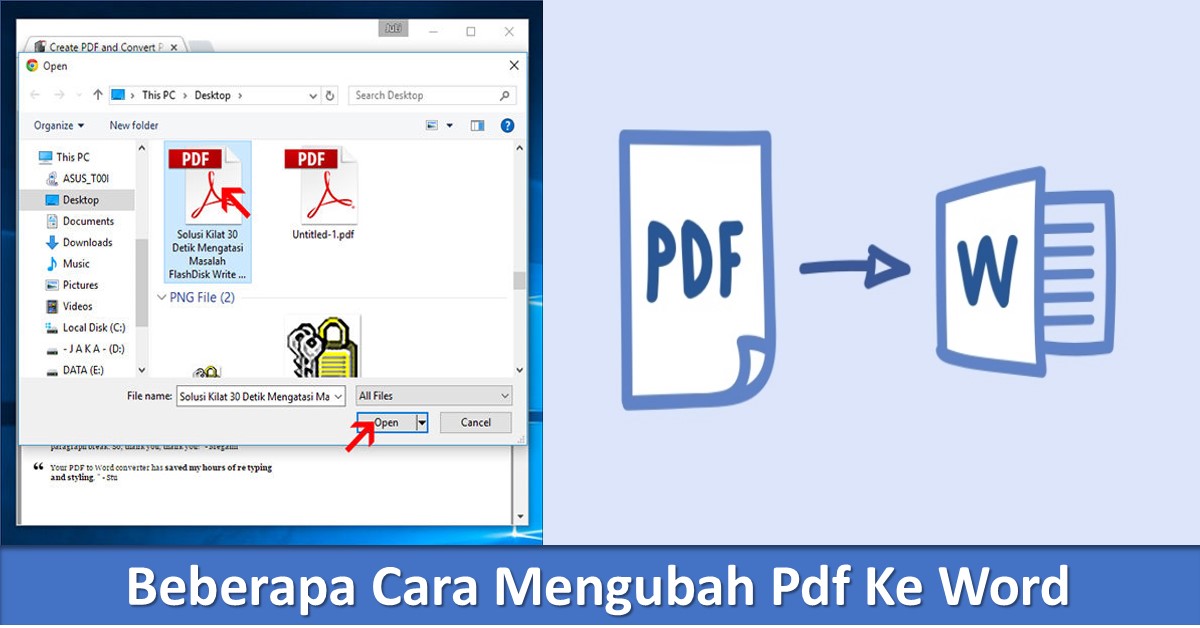
- Di kotak dialog "Buka", ubah jenis file dari "Semua Dokumen Word" menjadi "Semua File".
- Pilih file PDF Anda dan klik "Buka".
- Word akan menampilkan pesan yang memberitahukan bahwa ia akan mengonversi PDF menjadi dokumen Word yang dapat diedit. Klik "OK".
Keterbatasan Metode Word 2007 Langsung:
- Kualitas Konversi Rendah: Metode ini seringkali menghasilkan tata letak yang berantakan, hilangnya format, dan gambar yang terdistorsi, terutama untuk dokumen yang kompleks.
- Tidak Semua PDF Dapat Dibuka: PDF yang dibuat dari pemindaian atau memiliki struktur yang rumit mungkin tidak dapat dibuka sama sekali.
- Tidak Ada Opsi Konfigurasi: Anda tidak memiliki kontrol atas proses konversi.
Oleh karena itu, meskipun patut dicoba sebagai opsi cepat, metode ini umumnya tidak direkomendasikan untuk hasil yang optimal.
Memilih Metode yang Tepat
Keputusan antara menggunakan alat online atau perangkat lunak desktop sangat bergantung pada kebutuhan spesifik Anda:
- Untuk Konversi Cepat dan Dokumen Non-Sensitif: Alat konversi online adalah pilihan yang sangat baik. Pilih penyedia terkemuka seperti Adobe, Smallpdf, atau iLovePDF.
- Untuk Dokumen Penting, Sensitif, atau Memerlukan Kualitas Tinggi: Investasikan pada perangkat lunak konversi PDF desktop seperti Adobe Acrobat Pro DC, PDFelement, atau Nitro Pro. Ini akan memberikan hasil terbaik dan keamanan data yang lebih baik.
- Jika Anda Hanya Memerlukan Pengeditan Sederhana dan Dokumen Tidak Kompleks: Anda bisa mencoba membuka PDF langsung di Word 2007, tetapi bersiaplah untuk hasil yang kurang sempurna dan kebutuhan pengeditan manual yang signifikan.
Kesimpulan
Mengubah PDF ke Microsoft Word 2007 adalah keterampilan yang berharga di era digital. Dengan berbagai alat konversi yang tersedia, baik online maupun desktop, Anda memiliki fleksibilitas untuk memilih solusi yang paling sesuai dengan kebutuhan Anda. Ingatlah bahwa kualitas konversi dapat bervariasi, jadi selalu luangkan waktu untuk memeriksa dan memperbaiki dokumen yang dihasilkan. Dengan sedikit usaha, Anda dapat membuka potensi penuh dari dokumen PDF Anda dan memanfaatkannya secara maksimal dalam lingkungan Microsoft Word 2007. Baik Anda sedang mengedit laporan penting, mengekstrak data, atau berkolaborasi dengan tim, kemampuan untuk mengonversi PDF ke Word akan menjadi aset yang tak ternilai.