
Microsoft Word, sebagai salah satu perangkat lunak pengolah kata paling populer, menawarkan fleksibilitas luar biasa dalam mendesain dokumen. Salah satu aspek krusial dalam menciptakan dokumen yang profesional dan menarik adalah pengaturan tata letak halaman. Mengubah posisi letak halaman di Word bukan hanya sekadar memindahkan teks dari satu tempat ke tempat lain; ini melibatkan pemahaman tentang bagaimana elemen-elemen seperti margin, orientasi halaman, kolom, dan header/footer berinteraksi. Artikel ini akan membawa Anda dalam perjalanan mendalam untuk menguasai berbagai cara mengubah posisi letak halaman di Microsoft Word, mulai dari pengaturan dasar hingga teknik yang lebih canggih.
Mengapa Mengubah Posisi Letak Halaman Itu Penting?
Sebelum kita masuk ke dalam "bagaimana"-nya, mari kita pahami "mengapa"-nya. Mengubah posisi letak halaman memiliki berbagai tujuan penting:
- Keterbacaan yang Optimal: Dokumen yang tertata rapi dan mudah dibaca akan memberikan pengalaman yang lebih baik bagi pembaca. Margin yang tepat, orientasi yang sesuai, dan penempatan elemen yang strategis sangat memengaruhi ini.
- Estetika dan Profesionalisme: Dokumen yang terlihat profesional memberikan kesan yang baik, baik itu untuk laporan bisnis, makalah akademis, brosur, atau buletin.
- Efisiensi Ruang: Penyesuaian tata letak dapat membantu Anda memanfaatkan ruang halaman secara efektif, menghindari pemborosan kertas, dan memastikan semua informasi penting terlihat jelas.
- Persyaratan Desain Spesifik: Terkadang, Anda mungkin perlu membuat dokumen dengan format tertentu, seperti brosur yang dilipat, buku dengan tata letak halaman genap dan ganjil yang berbeda, atau poster.
- Penekanan pada Konten: Dengan memanipulasi tata letak, Anda dapat menarik perhatian pembaca ke bagian-bagian penting dari dokumen Anda.
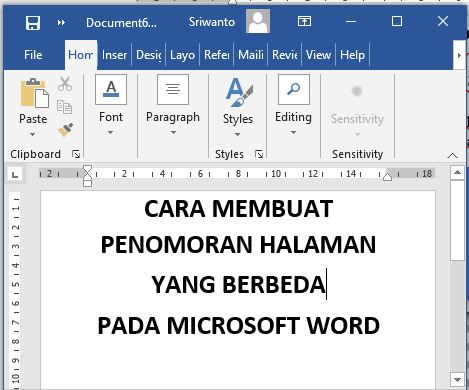
Memahami Elemen Kunci Tata Letak Halaman
Sebelum kita mulai mengubah posisi, penting untuk memahami elemen-elemen utama yang memengaruhi tata letak halaman di Word:
- Margin: Ini adalah area kosong di sekitar tepi halaman. Margin yang lebih besar membuat dokumen terasa lebih lapang, sementara margin yang lebih kecil memaksimalkan ruang teks.
- Orientasi Halaman (Orientation): Mengacu pada apakah halaman dicetak dalam mode potret (portrait) atau lanskap (landscape).
- Ukuran Kertas (Paper Size): Menentukan dimensi fisik halaman yang akan Anda gunakan (misalnya, A4, Letter, Legal).
- Kolom (Columns): Membagi teks pada halaman menjadi dua atau lebih kolom vertikal, mirip dengan tata letak surat kabar atau majalah.
- Header dan Footer: Area di bagian atas (header) dan bawah (footer) setiap halaman yang biasanya digunakan untuk nomor halaman, judul dokumen, atau tanggal.
- Perataan (Alignment): Bagaimana teks ditempatkan secara horizontal dalam margin (rata kiri, rata kanan, tengah, atau rata kiri-kanan).
- Inden (Indentation): Mengatur jarak antara tepi kiri atau kanan halaman dan teks.
- Spasi (Spacing): Jarak vertikal antara baris teks (spasi tunggal, 1.5, ganda) dan jarak antara paragraf.
- Jeda Halaman (Page Breaks) dan Jeda Bagian (Section Breaks): Alat penting untuk mengontrol di mana satu halaman berakhir dan halaman berikutnya dimulai, atau untuk menerapkan format yang berbeda ke bagian-bagian tertentu dari dokumen.
Langkah-Langkah Mengubah Posisi Letak Halaman di Microsoft Word
Mari kita selami berbagai cara untuk memanipulasi tata letak halaman Anda.
1. Mengatur Margin Halaman
Margin adalah fondasi tata letak halaman Anda. Mengubahnya akan memengaruhi seberapa banyak ruang yang tersedia untuk teks dan gambar.
-
Melalui Pita (Ribbon):
- Buka tab Layout (atau Page Layout di versi Word yang lebih lama).
- Di grup Page Setup, klik tombol Margins.
- Anda akan melihat opsi margin yang telah ditentukan sebelumnya (Normal, Narrow, Moderate, Wide). Pilih salah satu yang sesuai.
- Untuk margin kustom, pilih Custom Margins… di bagian bawah menu.
- Di jendela Page Setup, buka tab Margins.
- Masukkan nilai yang diinginkan untuk Top (Atas), Bottom (Bawah), Left (Kiri), dan Right (Kanan).
- Anda juga dapat mengatur Gutter, yang merupakan ruang tambahan untuk penjilidan.
- Di bagian Apply to, pilih apakah Anda ingin menerapkan margin ini ke seluruh dokumen (Whole document), atau hanya ke bagian tertentu (This section, This section – First page, This section – Except first page).
- Klik OK.
-
Melalui Penggaris (Ruler):
- Pastikan penggaris Anda terlihat. Jika tidak, buka tab View dan centang kotak Ruler.
- Arahkan kursor ke area abu-abu pada penggaris horizontal atau vertikal. Kursor akan berubah menjadi panah ganda dengan garis vertikal.
- Klik dan seret penanda margin untuk menyesuaikannya secara visual. Perubahan ini biasanya berlaku untuk bagian tempat kursor Anda berada.
2. Mengubah Orientasi Halaman (Portrait vs. Landscape)
Memilih orientasi yang tepat sangat penting, terutama jika Anda memasukkan tabel lebar, gambar besar, atau grafik.
-
Melalui Pita (Ribbon):
- Buka tab Layout.
- Di grup Page Setup, klik tombol Orientation.
- Pilih Portrait atau Landscape.
- Sama seperti margin, Anda dapat menentukan apakah perubahan ini berlaku untuk seluruh dokumen atau bagian tertentu melalui dialog Page Setup (klik panah kecil di sudut kanan bawah grup Page Setup).
-
Penting: Jika Anda hanya ingin mengubah orientasi untuk satu atau beberapa halaman dalam dokumen yang berbeda orientasinya (misalnya, satu halaman lanskap di tengah dokumen potret), Anda perlu menggunakan Section Breaks. Ini akan kita bahas nanti.
3. Mengatur Ukuran Kertas
Memastikan ukuran kertas sesuai dengan tujuan pencetakan Anda adalah langkah fundamental.
- Melalui Pita (Ribbon):
- Buka tab Layout.
- Di grup Page Setup, klik tombol Size.
- Pilih ukuran kertas yang diinginkan dari daftar (misalnya, A4, Letter, Legal).
- Untuk ukuran kustom, pilih More Paper Sizes….
- Di jendela Page Setup, buka tab Paper.
- Pilih ukuran dari daftar dropdown atau masukkan nilai Width (Lebar) dan Height (Tinggi) secara manual.
- Pilih Apply to: (Seluruh dokumen atau bagian tertentu).
- Klik OK.
4. Membagi Halaman Menjadi Kolom
Tata letak kolom sangat efektif untuk majalah, buletin, dan dokumen informatif lainnya.
-
Melalui Pita (Ribbon):
- Buka tab Layout.
- Di grup Page Setup, klik tombol Columns.
- Pilih jumlah kolom yang diinginkan (Two, Three).
- Pilih More Columns… untuk opsi yang lebih canggih.
- Di jendela Columns, Anda dapat menentukan:
- Number of columns: Jumlah kolom.
- Width and spacing: Mengatur lebar setiap kolom dan jarak antar kolom (gutter). Anda dapat mencentang Equal column width untuk membuat semua kolom memiliki lebar yang sama.
- Line between: Menambahkan garis vertikal pemisah antar kolom.
- Apply to: Pilih apakah ini berlaku untuk seluruh dokumen atau bagian tertentu.
- Klik OK.
-
Memecah Kolom (Column Break): Jika Anda ingin mengakhiri teks di satu kolom dan melanjutkan ke kolom berikutnya sebelum kolom tersebut penuh, Anda dapat menyisipkan jeda kolom.
- Tempatkan kursor di akhir teks yang ingin Anda pindahkan ke kolom berikutnya.
- Buka tab Layout.
- Di grup Page Setup, klik Breaks.
- Pilih Column di bawah Page Layout.
5. Menggunakan Jeda Bagian (Section Breaks) untuk Tata Letak yang Bervariasi
Ini adalah teknik yang paling kuat untuk menciptakan tata letak yang berbeda dalam satu dokumen. Jeda bagian memungkinkan Anda mengubah margin, orientasi, header/footer, nomor halaman, kolom, dan elemen tata letak lainnya untuk bagian-bagian terpisah dari dokumen Anda tanpa memengaruhi bagian lainnya.
-
Jenis Jeda Bagian:
- Next Page: Memulai bagian baru di halaman berikutnya. Ini paling umum digunakan.
- Continuous: Memulai bagian baru di halaman yang sama. Berguna jika Anda ingin mengubah format kolom di tengah halaman tanpa memulai baris baru.
- Even Page / Odd Page: Memulai bagian baru di halaman genap atau ganjil berikutnya. Berguna untuk buku.
-
Cara Menyisipkan Jeda Bagian:
- Tempatkan kursor di tempat Anda ingin bagian baru dimulai.
- Buka tab Layout.
- Di grup Page Setup, klik Breaks.
- Di bawah Section Breaks, pilih jenis jeda yang Anda inginkan (misalnya, Next Page).
-
Menerapkan Perubahan ke Bagian Tertentu:
- Setelah menyisipkan jeda bagian, klik di dalam bagian yang ingin Anda ubah tata letaknya.
- Gunakan alat-alat yang telah kita bahas sebelumnya (Margin, Orientation, Columns) dan pastikan opsi Apply to: di dialog Page Setup diatur ke This section.
-
Menghubungkan/Memutuskan Header & Footer antar Bagian: Secara default, header dan footer dari satu bagian akan terhubung ke bagian sebelumnya. Untuk membuat header/footer yang berbeda untuk setiap bagian:
- Klik dua kali di area header atau footer untuk membuka tab Header & Footer.
- Di grup Navigation, klik tombol Link to Previous untuk mematikannya (tombol akan menjadi tidak aktif). Ulangi untuk header dan footer jika perlu.
6. Mengatur Header dan Footer
Meskipun bukan "posisi halaman" secara langsung, header dan footer memainkan peran penting dalam tampilan keseluruhan halaman dan sering kali memerlukan penyesuaian tata letak.
- Menyisipkan dan Mengedit:
- Klik dua kali di area atas halaman untuk header, atau area bawah untuk footer.
- Tab Header & Footer akan muncul.
- Masukkan teks, nomor halaman, tanggal, atau gambar.
- Gunakan opsi di tab Header & Footer untuk menyesuaikan tampilan, seperti Page Number, Date & Time, Document Info, dll.
- Gunakan opsi seperti Different First Page atau Different Odd & Even Pages untuk tata letak yang lebih spesifik.
- Klik Close Header and Footer atau klik di area dokumen.
7. Perataan Teks dan Inden
Meskipun lebih berkaitan dengan pemformatan paragraf, perataan dan inden secara langsung memengaruhi bagaimana teks mengisi ruang halaman.
-
Perataan (Alignment):
- Pilih teks yang ingin Anda format.
- Buka tab Home.
- Di grup Paragraph, gunakan tombol Align Left, Center, Align Right, atau Justify.
-
Inden:
- Pilih teks.
- Buka tab Layout.
- Di grup Paragraph, Anda dapat mengatur Left dan Right indentation.
- Anda juga bisa menggunakan penggaris (ruler) untuk mengatur inden (First Line Indent, Hanging Indent, Left Indent, Right Indent).
8. Mengatur Spasi Antar Baris dan Paragraf
Spasi yang tepat membantu memisahkan teks dan meningkatkan keterbacaan.
-
Spasi Antar Baris:
- Pilih teks.
- Buka tab Home.
- Di grup Paragraph, klik tombol Line and Paragraph Spacing.
- Pilih opsi yang tersedia (1.0, 1.15, 1.5, 2.0, dll.) atau pilih Line Spacing Options… untuk pengaturan kustom.
-
Spasi Antar Paragraf:
- Pilih teks atau tempatkan kursor di paragraf yang ingin Anda sesuaikan.
- Buka tab Layout.
- Di grup Spacing, Anda dapat mengatur Before (sebelum paragraf) dan After (setelah paragraf) dalam satuan poin (pt).
- Anda juga dapat mengakses ini melalui dialog Paragraph (klik kanan teks, pilih Paragraph…).
Tips dan Trik Tambahan
- Gunakan Tampilan Draft atau Outline: Terkadang, menyembunyikan elemen seperti header, footer, dan jeda bagian dapat membantu Anda fokus pada konten utama. Tampilan Draft (View > Draft) atau Outline (View > Outline) bisa sangat membantu.
- Tampilkan Tanda Pemformatan: Aktifkan tombol Show/Hide ¶ (di tab Home, grup Paragraph) untuk melihat tanda jeda halaman, jeda bagian, spasi, dan tab. Ini sangat penting untuk debugging tata letak.
- Pratinjau Cetak: Selalu gunakan File > Print untuk melihat bagaimana dokumen Anda akan terlihat saat dicetak. Ini adalah cara terbaik untuk mendeteksi masalah tata letak yang mungkin terlewatkan di layar.
- Simpan sebagai PDF: Setelah selesai, simpan dokumen Anda sebagai PDF. Ini akan mengunci tata letak Anda dan memastikan dokumen terlihat sama di berbagai perangkat dan sistem operasi.
- Gunakan Template: Untuk dokumen yang sering Anda buat, pertimbangkan untuk menggunakan template. Template sudah memiliki pengaturan tata letak yang telah ditentukan sebelumnya yang dapat Anda sesuaikan.
Kesimpulan
Menguasai cara mengubah posisi letak halaman di Microsoft Word adalah keterampilan fundamental bagi siapa saja yang ingin membuat dokumen yang terlihat profesional, mudah dibaca, dan sesuai dengan tujuan mereka. Dari pengaturan margin dan orientasi dasar hingga penggunaan jeda bagian yang canggih, setiap alat memberikan kontrol granular atas bagaimana konten Anda disajikan. Dengan latihan dan pemahaman tentang elemen-elemen kunci yang dibahas dalam artikel ini, Anda akan dapat memanipulasi tata letak halaman Word dengan percaya diri, menciptakan dokumen yang tidak hanya informatif tetapi juga menarik secara visual. Ingatlah untuk selalu mempertimbangkan pembaca Anda dan tujuan akhir dari dokumen Anda saat membuat keputusan tata letak.