
Di era digital yang serba cepat ini, bertukar dokumen secara efisien dan profesional adalah kunci. Salah satu format file yang paling umum digunakan untuk tujuan ini adalah PDF (Portable Document Format). PDF menawarkan keunggulan signifikan dibandingkan format dokumen lain, seperti kemampuan untuk mempertahankan format asli, keterbacaan di berbagai perangkat dan sistem operasi, serta keamanan yang lebih baik.
File Microsoft Word (.doc atau .docx) adalah format yang sangat populer untuk membuat dokumen teks, laporan, surat, dan berbagai jenis konten lainnya. Namun, ketika tiba saatnya untuk berbagi dokumen ini, terutama dengan orang yang mungkin tidak memiliki Microsoft Word terinstal atau menggunakan versi yang berbeda, mengubahnya ke format PDF menjadi pilihan yang sangat bijak.
Artikel ini akan membimbing Anda melalui berbagai metode untuk mengubah file Word ke PDF, mulai dari cara yang paling umum dan mudah diakses hingga opsi yang lebih canggih. Kami akan membahas langkah-langkah rinci, keuntungan masing-masing metode, dan beberapa tips tambahan untuk memastikan konversi yang mulus.
Mengapa Mengubah Word ke PDF?
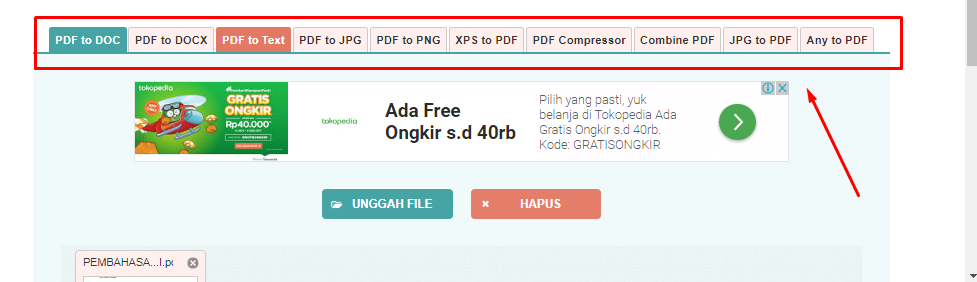
Sebelum kita masuk ke metode konversi, penting untuk memahami mengapa PDF menjadi format pilihan untuk distribusi dokumen:
- Mempertahankan Format Asli: Ini adalah keuntungan terbesar. PDF dirancang untuk menampilkan konten persis seperti yang Anda lihat di layar atau saat dicetak, terlepas dari perangkat lunak, sistem operasi, atau bahkan font yang terinstal di komputer penerima. Font, tata letak, gambar, dan tabel akan tetap utuh.
- Universalitas: PDF dapat dibuka di hampir semua perangkat modern menggunakan berbagai pembaca PDF gratis (seperti Adobe Acrobat Reader, Foxit Reader, atau bahkan peramban web modern).
- Keamanan: PDF menawarkan fitur keamanan yang kuat, seperti proteksi kata sandi untuk membuka atau mengedit file, pembatasan pencetakan, dan kemampuan untuk menandatangani dokumen secara digital.
- Ukuran File yang Dioptimalkan: Meskipun tidak selalu, PDF seringkali dapat menghasilkan ukuran file yang lebih kecil dibandingkan dengan file Word, terutama untuk dokumen yang kompleks dengan banyak gambar. Ini memudahkan pengiriman melalui email atau unggah ke platform online.
- Profesionalisme: Dokumen dalam format PDF seringkali terlihat lebih profesional dan terstruktur, memberikan kesan yang baik kepada penerima.
Metode 1: Menggunakan Fitur "Simpan Sebagai" di Microsoft Word (Metode Paling Direkomendasikan)
Ini adalah cara paling langsung dan paling direkomendasikan untuk mengubah file Word ke PDF, karena Anda sudah menggunakan perangkat lunak yang membuat file tersebut. Ketersediaan fitur ini sangat bergantung pada versi Microsoft Word yang Anda gunakan.
Langkah-langkah Umum untuk Microsoft Word 2007 dan yang Lebih Baru:
- Buka Dokumen Word Anda: Jalankan Microsoft Word dan buka file .doc atau .docx yang ingin Anda konversi.
- Akses Menu "File": Klik tab "File" di sudut kiri atas jendela Word.
- Pilih "Simpan Sebagai" (Save As): Dari menu "File", pilih opsi "Simpan Sebagai".
- Pilih Lokasi Penyimpanan: Tentukan di mana Anda ingin menyimpan file PDF yang dihasilkan. Anda bisa memilih lokasi di komputer Anda, OneDrive, atau lokasi lain yang tersedia.
- Ubah Tipe File: Di jendela "Simpan Sebagai", Anda akan melihat opsi "Simpan sebagai tipe" (Save as type). Klik pada menu dropdown di sampingnya.
- *Pilih "PDF (.pdf)":* Gulir ke bawah daftar tipe file dan pilih "PDF (.pdf)".
- Atur Opsi Konversi (Opsional):
- Optimalkan untuk: Anda akan melihat pilihan seperti "Standar (publikasi online dan cetak)" atau "Ukuran minimum (publikasi online)". Pilihan "Standar" biasanya menghasilkan kualitas terbaik dan direkomendasikan untuk pencetakan, sementara "Ukuran minimum" akan mengoptimalkan ukuran file untuk web.
- Opsi (Options): Klik tombol "Opsi" untuk mengakses pengaturan konversi yang lebih detail. Di sini Anda bisa memilih halaman mana yang akan dikonversi, menyertakan informasi dokumen, dan mengaktifkan opsi keamanan seperti proteksi kata sandi.
- Klik "Simpan": Setelah Anda memilih lokasi, tipe file, dan mengatur opsi jika diperlukan, klik tombol "Simpan" (Save).
Catatan Penting untuk Versi Microsoft Word yang Lebih Lama:
- Microsoft Word 2003: Versi ini tidak memiliki fitur "Simpan Sebagai PDF" secara bawaan. Anda perlu menginstal "Save as PDF or XPS add-in" dari Microsoft. Setelah terinstal, fitur ini akan muncul di menu "File" seperti pada versi yang lebih baru. Anda bisa mencarinya di situs web dukungan Microsoft.
Keuntungan Metode Ini:
- Gratis (Jika Anda Sudah Memiliki Word): Tidak memerlukan biaya tambahan.
- Kualitas Tinggi: Menghasilkan PDF dengan kualitas yang sangat baik, mempertahankan semua elemen format.
- Kontrol Penuh: Memberikan kontrol penuh atas opsi konversi, termasuk kualitas, halaman yang diekspor, dan keamanan.
- Aman dan Terpercaya: Menggunakan fitur bawaan dari pembuat dokumen, sehingga risiko kehilangan data atau kerusakan file sangat minim.
Metode 2: Menggunakan Fitur "Cetak ke PDF" (Print to PDF)
Hampir semua sistem operasi modern (Windows 10/11, macOS) memiliki printer PDF virtual bawaan. Fitur ini memungkinkan Anda untuk "mencetak" dokumen ke file PDF, seolah-olah Anda mencetaknya ke printer fisik.
Langkah-langkah Umum (Berlaku untuk Sebagian Besar Aplikasi, Termasuk Word):
- Buka Dokumen Anda: Buka file Word Anda di Microsoft Word atau aplikasi lain yang bisa membukanya.
- Akses Menu "File": Klik tab "File".
- Pilih "Cetak" (Print): Pilih opsi "Cetak".
- Pilih Printer PDF Virtual: Di jendela pengaturan cetak, di bagian "Printer", cari dan pilih printer PDF virtual. Nama printer ini bisa bervariasi tergantung sistem operasi Anda:
- Windows 10/11: "Microsoft Print to PDF"
- macOS: "Save as PDF" (biasanya ada di tombol dropdown "PDF" di sudut kiri bawah jendela cetak)
- Linux: Seringkali memiliki opsi seperti "Print to File" atau "Save as PDF".
- Atur Pengaturan Cetak (Opsional): Anda bisa menyesuaikan orientasi halaman, ukuran kertas, margin, dan halaman mana yang ingin dicetak, sama seperti saat mencetak ke printer fisik.
- Klik "Cetak" atau "Simpan": Klik tombol "Cetak" atau "Simpan" (tergantung pada prompt sistem operasi Anda). Anda akan diminta untuk menentukan nama file dan lokasi penyimpanan untuk file PDF Anda.
Keuntungan Metode Ini:
- Universal: Bekerja di hampir semua aplikasi yang memiliki fungsi cetak, tidak hanya Microsoft Word.
- Gratis: Fitur bawaan sistem operasi.
- Sederhana: Prosesnya cukup mudah dipahami bagi siapa saja yang pernah mencetak dokumen.
Kekurangan Metode Ini:
- Potensi Kehilangan Elemen Interaktif: Jika dokumen Word Anda memiliki elemen interaktif seperti hyperlink yang kompleks atau formulir, fitur "Cetak ke PDF" mungkin tidak dapat mereplikasasinya dengan sempurna.
- Kontrol Opsi Konversi Terbatas: Opsi konversi biasanya lebih sedikit dibandingkan dengan fitur "Simpan Sebagai PDF" di Word.
Metode 3: Menggunakan Konverter PDF Online
Jika Anda tidak memiliki Microsoft Word terinstal, atau hanya perlu mengonversi satu atau dua file dengan cepat, konverter PDF online adalah solusi yang sangat praktis. Ada banyak situs web yang menawarkan layanan ini secara gratis.
Langkah-langkah Umum:
- Buka Peramban Web Anda: Buka peramban web favorit Anda (Chrome, Firefox, Safari, dll.).
- Cari Konverter Word ke PDF Online: Gunakan mesin pencari Anda (misalnya Google) dan cari "konverter word ke pdf online" atau "word to pdf converter". Beberapa situs populer meliputi:
- Adobe Acrobat Online
- Smallpdf
- iLovePDF
- Zamzar
- Online2PDF
- Unggah File Word Anda: Kunjungi salah satu situs web tersebut. Anda akan melihat tombol untuk mengunggah file. Klik tombol tersebut dan pilih file Word dari komputer Anda.
- Mulai Konversi: Setelah file diunggah, biasanya ada tombol untuk memulai proses konversi.
- Unduh File PDF: Setelah konversi selesai, situs web akan memberikan tautan untuk mengunduh file PDF yang dihasilkan.
Keuntungan Metode Ini:
- Aksesibilitas: Dapat diakses dari perangkat apa pun dengan koneksi internet dan peramban web.
- Gratis (Biasanya): Sebagian besar konverter online menawarkan layanan gratis untuk penggunaan dasar.
- Cepat dan Mudah: Prosesnya sangat cepat dan tidak memerlukan instalasi perangkat lunak apa pun.
Kekurangan Metode Ini:
- Masalah Privasi dan Keamanan: Anda mengunggah dokumen Anda ke server pihak ketiga. Untuk dokumen sensitif atau rahasia, ini mungkin menjadi risiko. Pastikan Anda menggunakan situs web yang memiliki reputasi baik dan kebijakan privasi yang jelas.
- Keterbatasan Fitur: Opsi konversi seringkali terbatas. Kualitas PDF yang dihasilkan mungkin tidak sebaik menggunakan metode bawaan di Word.
- Iklan dan Batasan: Beberapa situs gratis menampilkan iklan yang mengganggu atau memiliki batasan pada ukuran file atau jumlah konversi per hari.
Metode 4: Menggunakan Perangkat Lunak PDF Khusus
Selain Microsoft Word, ada juga berbagai perangkat lunak pengolah PDF yang kuat di pasaran, seperti Adobe Acrobat Pro DC, Foxit PhantomPDF, dan Nitro PDF Pro. Perangkat lunak ini menawarkan kemampuan konversi yang canggih, serta fitur pengeditan, pembuatan, dan pengelolaan PDF yang komprehensif.
Langkah-langkah Umum (Menggunakan Adobe Acrobat Pro DC sebagai Contoh):
- Buka Adobe Acrobat Pro DC: Jalankan aplikasi.
- Pilih "Create PDF" atau "File" > "Create" > "PDF from File": Cari opsi untuk membuat PDF dari file yang sudah ada.
- Pilih File Word Anda: Pilih file Word yang ingin Anda konversi.
- Mulai Konversi: Acrobat akan memproses file tersebut dan mengubahnya menjadi PDF.
- Simpan File PDF: Simpan file PDF yang dihasilkan.
Keuntungan Metode Ini:
- Kualitas Terbaik dan Kontrol Paling Luas: Menawarkan hasil konversi terbaik dan kontrol paling detail atas semua aspek PDF.
- Fitur Tambahan yang Kuat: Termasuk kemampuan untuk mengedit PDF secara mendalam, menggabungkan, membagi, mengompres, dan menambahkan tanda tangan digital.
- Keamanan Tingkat Lanjut: Menawarkan fitur keamanan yang sangat kuat.
Kekurangan Metode Ini:
- Berbayar: Perangkat lunak ini biasanya memerlukan pembelian lisensi atau langganan.
- Lebih Kompleks: Mungkin terasa berlebihan jika Anda hanya perlu melakukan konversi sederhana.
Tips Tambahan untuk Konversi yang Optimal
- Periksa Dokumen Anda Sebelum Konversi: Pastikan dokumen Word Anda sudah final dan bebas dari kesalahan ketik atau pemformatan yang tidak diinginkan. Konversi ke PDF bersifat final, dan mengedit PDF bisa lebih rumit daripada mengedit dokumen Word.
- Gunakan Font Standar: Jika memungkinkan, gunakan font standar yang umum tersedia (seperti Arial, Times New Roman, Calibri) untuk memastikan keterbacaan di semua sistem. Jika Anda menggunakan font yang langka, pastikan font tersebut disematkan (embedded) dalam PDF jika Anda menggunakan opsi lanjutan.
- Optimalkan Gambar: Gambar yang beresolusi sangat tinggi dapat membuat ukuran file PDF menjadi besar. Jika ukuran file menjadi masalah, pertimbangkan untuk mengompres gambar di dalam dokumen Word sebelum konversi, atau gunakan opsi kompresi saat menyimpan sebagai PDF.
- Pertimbangkan Tujuan Penggunaan: Apakah PDF ini akan dicetak atau hanya dibaca secara digital? Untuk pencetakan, pilih opsi kualitas tinggi. Untuk penggunaan online, optimalkan untuk ukuran file yang lebih kecil.
- Uji Coba Hasil Konversi: Selalu buka file PDF yang dihasilkan di pembaca PDF yang berbeda (jika memungkinkan) untuk memastikan tampilannya konsisten dan sesuai harapan.
Kesimpulan
Mengubah file Word ke PDF adalah proses yang esensial dalam alur kerja digital modern. Dengan berbagai metode yang tersedia, Anda dapat memilih cara yang paling sesuai dengan kebutuhan, ketersediaan perangkat lunak, dan tingkat kenyamanan Anda.
Metode "Simpan Sebagai" di Microsoft Word tetap menjadi pilihan utama bagi banyak pengguna karena kemudahan, kualitas, dan kontrol yang ditawarkannya. Namun, fitur "Cetak ke PDF" dan konverter online memberikan alternatif yang sangat berguna, terutama ketika Anda tidak memiliki akses ke Microsoft Word.
Dengan mengikuti panduan ini dan mempertimbangkan tips tambahan, Anda dapat dengan mudah dan efektif mengubah dokumen Word Anda menjadi format PDF yang profesional, aman, dan dapat dibagikan secara luas.