
Pernahkah Anda merasa frustrasi ketika mencoba mengubah warna teks di Microsoft Word, namun hasilnya tetap sama? Anda sudah mengklik tombol pewarna, memilih warna yang diinginkan, namun seolah-olah tombol tersebut tidak berfungsi sama sekali. Fenomena ini cukup umum terjadi dan seringkali membingungkan para pengguna, baik yang baru belajar maupun yang sudah berpengalaman. Mengapa warna huruf di Word bisa "keras kepala" dan menolak untuk berubah? Artikel ini akan mengupas tuntas berbagai penyebab di balik masalah ini, mulai dari yang paling sederhana hingga yang lebih kompleks, serta menyajikan solusi praktis untuk mengatasinya.
Memahami Dasar-Dasar Pewarnaan Teks di Word
Sebelum menyelami masalah, mari kita pahami terlebih dahulu bagaimana pewarnaan teks seharusnya bekerja di Word. Secara umum, prosesnya cukup intuitif:
- Pilih Teks: Blok atau sorot teks yang ingin Anda ubah warnanya.
- Akses Fitur Pewarnaan: Pergi ke tab "Beranda" (Home) di pita (Ribbon) Word. Di grup "Font", Anda akan menemukan ikon seperti huruf "A" dengan garis warna di bawahnya. Ini adalah tombol "Warna Font" (Font Color).
- Pilih Warna: Klik tombol tersebut, dan akan muncul palet warna. Pilih warna yang Anda inginkan dari palet standar, atau klik "Warna Lain…" (More Colors…) untuk akses ke pilihan warna yang lebih luas, termasuk warna kustom.
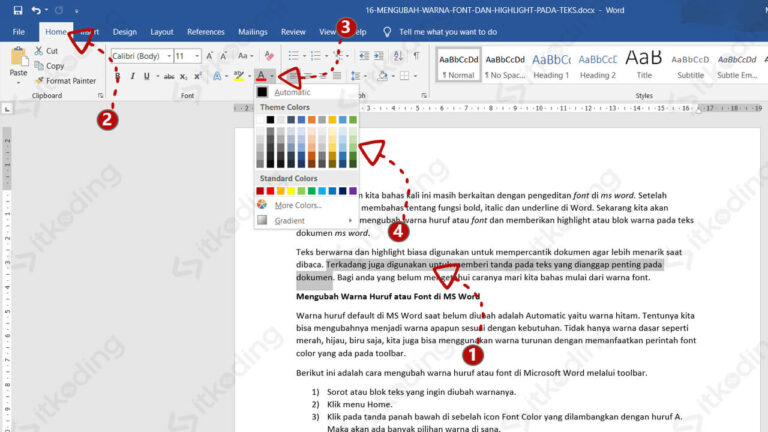
Jika semua langkah ini diikuti dengan benar, teks yang dipilih seharusnya langsung berubah warna. Namun, ketika ini tidak terjadi, ada beberapa kemungkinan penyebabnya.
Penyebab Umum Warna Huruf Tidak Berubah di Word
Berikut adalah daftar penyebab yang paling sering ditemui ketika warna huruf di Word menolak untuk berubah:
1. Kesalahan Pemilihan Teks (The Elusive Selection)
Ini adalah penyebab paling umum dan seringkali paling mudah terlewatkan. Terkadang, kita berpikir sudah memilih teks, padahal pemilihan sebenarnya tidak sempurna. Mungkin ada spasi tambahan di awal atau akhir, atau Anda hanya memilih sebagian kecil dari kata yang diinginkan.
- Gejala: Hanya sebagian kecil teks yang berubah warna, atau tidak ada perubahan sama sekali meskipun kursor berada di dalam teks yang ingin diubah.
- Solusi:
- Seleksi Ulang: Sorot kembali teks yang ingin Anda ubah warnanya. Pastikan Anda benar-benar meng-highlight seluruh bagian yang diinginkan, termasuk spasi jika perlu. Cobalah untuk menarik kursor dari awal teks hingga akhir teks dengan hati-hati.
- Gunakan Pintasan Keyboard: Klik di awal teks, tahan tombol
Shift, lalu klik di akhir teks. Ini adalah cara yang lebih akurat untuk memastikan seluruh blok teks terpilih. - Periksa Karakter Tersembunyi: Kadang-kadang, karakter seperti tanda paragraf (
¶) atau spasi tambahan bisa mengganggu seleksi. Aktifkan "Tampilkan/Sembunyikan Tanda Pemformatan" (Show/Hide ¶) di tab "Beranda" (Home) untuk melihat karakter-karakter ini dan pastikan tidak ada yang mengganggu seleksi Anda.
2. Teks Adalah Bagian dari Objek atau Bidang Lain
Word memiliki berbagai jenis objek yang bisa disisipkan, seperti kotak teks (text box), bentuk (shape), atau bahkan gambar. Jika teks yang Anda coba ubah warnanya berada di dalam objek ini, maka aturan pewarnaan font standar mungkin tidak berlaku.
- Gejala: Anda memilih teks di dalam kotak teks atau bentuk, tetapi ketika Anda mencoba mengubah warna font, tidak ada efek.
- Solusi:
- Edit Teks di Dalam Objek: Klik dua kali pada objek (misalnya, kotak teks) untuk masuk ke mode pengeditan teks. Sekarang, pilih teks di dalam objek tersebut dan coba ubah warnanya menggunakan fitur "Warna Font" standar.
- Ubah Warna Objek (Jika Berlaku): Jika teks tersebut merupakan bagian dari elemen desain objek, Anda mungkin perlu mengubah warna objek itu sendiri atau latar belakang objek, bukan warna font-nya secara langsung. Cari opsi pemformatan objek di tab "Alat Gambar" (Drawing Tools) atau "Alat Bentuk" (Shape Tools).
3. Teks Terkait dengan Tema Dokumen atau Gaya (Theme Colors/Styles)
Microsoft Word modern sangat mengandalkan konsep tema dokumen dan gaya (styles). Jika teks Anda menggunakan warna yang ditentukan oleh tema dokumen atau telah diterapkan gaya pemformatan tertentu, maka mencoba mengubah warna font secara manual mungkin akan ditimpa oleh pengaturan tema atau gaya tersebut.
- Gejala: Anda mengubah warna font, tetapi teks kembali ke warna semula setelah Anda selesai mengedit, atau perubahan hanya bersifat sementara. Terkadang, warna font yang tersedia di palet "Warna Font" tampak berbeda atau terbatas.
- Solusi:
- Hapus Pemformatan Langsung:
- Pilih teks yang bermasalah.
- Pergi ke tab "Beranda" (Home).
- Di grup "Font", klik tombol "Hapus Semua Pemformatan" (Clear All Formatting) yang biasanya berikonkan huruf "A" dengan penghapus.
- Setelah pemformatan dihapus, pilih kembali teks tersebut dan terapkan warna font yang Anda inginkan secara manual.
- Sesuaikan Gaya (Advanced): Jika Anda ingin perubahan warna yang konsisten dan mengikuti tema, Anda mungkin perlu memodifikasi gaya yang sedang digunakan. Klik kanan pada gaya yang diterapkan (misalnya, "Normal", "Heading 1") di galeri gaya (Styles Gallery) dan pilih "Ubah…" (Modify…). Di jendela "Ubah Gaya", Anda bisa mengatur warna font default untuk gaya tersebut. Namun, ini adalah pendekatan yang lebih lanjut.
- Hapus Pemformatan Langsung:
4. Pengaturan Vektor Grafis atau Teks dalam Objek Grafis
Jika Anda menyisipkan teks ke dalam gambar atau objek grafis yang dibuat di dalam Word atau diimpor dari program lain, maka teks tersebut mungkin diperlakukan sebagai bagian dari gambar.
- Gejala: Teks terlihat seperti bagian dari gambar dan tidak bisa dipilih atau diubah warnanya seperti teks biasa.
- Solusi:
- Edit di Program Grafis Asli: Jika memungkinkan, buka objek grafis tersebut di program pembuatnya (misalnya, Paint, Photoshop) dan ubah warna teks di sana.
- Gunakan Fitur WordArt (Jika Relevan): Jika teks tersebut seharusnya adalah teks dekoratif, coba ubah menjadi WordArt. Pilih teks, pergi ke tab "Sisipkan" (Insert) > "WordArt", dan pilih gaya yang diinginkan. Anda kemudian bisa mengubah warna dan gaya WordArt tersebut.
5. Teks Adalah Bagian dari Tabel
Teks di dalam sel tabel terkadang memiliki perilaku pemformatan yang sedikit berbeda, terutama jika ada pemformatan yang diterapkan pada seluruh tabel atau baris/kolom tertentu.
- Gejala: Anda mencoba mengubah warna font teks dalam sel tabel, tetapi warnanya tidak berubah, atau berubah sebagian.
- Solusi:
- Pilih Teks di Dalam Sel: Pastikan Anda memilih teks di dalam sel, bukan hanya selnya.
- Periksa Pemformatan Tabel: Terkadang, sel tabel memiliki warna latar belakang atau border yang bisa "menutupi" warna font. Anda mungkin perlu menyesuaikan pengaturan tabel itu sendiri. Klik kanan pada tabel, pilih "Properti Tabel…" (Table Properties…), dan periksa tab "Sel" (Cell) atau "Tabel" (Table).
6. Korupsi File atau Masalah Perangkat Lunak Word
Dalam kasus yang jarang terjadi, file Word itu sendiri mungkin mengalami korupsi, atau ada masalah dengan instalasi Microsoft Word Anda.
- Gejala: Masalah pemformatan terjadi secara acak dan tidak konsisten di seluruh dokumen, atau bahkan di dokumen lain. Fitur-fitur lain di Word juga mungkin berperilaku aneh.
- Solusi:
- Salin dan Tempel ke Dokumen Baru: Buat dokumen Word kosong baru, lalu salin seluruh konten dari dokumen yang bermasalah dan tempelkan ke dokumen baru. Saat menempel, gunakan opsi "Pertahankan Hanya Teks" (Keep Text Only) atau "Gunakan Pemformatan Tujuan" (Use Destination Styles) untuk menghindari membawa korupsi atau pemformatan yang bermasalah. Setelah itu, terapkan warna font yang diinginkan.
- Perbaiki Instalasi Office: Jika masalah ini terjadi di banyak dokumen, pertimbangkan untuk memperbaiki instalasi Microsoft Office Anda. Buka "Panel Kontrol" (Control Panel) > "Program dan Fitur" (Programs and Features), cari Microsoft Office Anda, klik kanan, dan pilih "Ubah" (Change), lalu pilih opsi "Perbaikan" (Repair).
- Perbarui Word: Pastikan Microsoft Word Anda diperbarui ke versi terbaru. Pembaruan seringkali menyertakan perbaikan bug.
7. Pengaturan Tinta atau Pena (Ink/Pen Settings)
Jika Anda bekerja dengan dokumen yang melibatkan fitur tinta digital atau pen tablet, terkadang pengaturan terkait tinta bisa mengganggu pemformatan teks biasa.
- Gejala: Teks yang Anda masukkan menggunakan fitur digital (misalnya, menggambar dengan pena) berperilaku berbeda dari teks ketikan biasa.
- Solusi: Pastikan Anda tidak secara tidak sengaja mengaktifkan mode "Tinta" atau fitur serupa yang memengaruhi cara teks dirender atau diformat.
Tips Tambahan untuk Mengatasi Masalah Pewarnaan Teks:
- Periksa Mode Tampilan: Terkadang, mode tampilan tertentu di Word bisa sedikit memengaruhi bagaimana pemformatan ditampilkan. Coba beralih antara "Tampilan Draf" (Draft View) dan "Tampilan Cetak" (Print Layout View) untuk melihat apakah ada perbedaan.
- Gunakan Opsi "Temukan dan Ganti" untuk Pemformatan: Fitur "Temukan dan Ganti" (Find and Replace) di Word tidak hanya bisa mencari teks, tetapi juga pemformatan. Anda bisa menggunakan ini untuk mencari teks dengan warna font tertentu dan menggantinya dengan warna lain, atau untuk menghapus pemformatan yang tidak diinginkan.
- Tekan
Ctrl + Huntuk membuka kotak dialog "Temukan dan Ganti". - Klik tombol "Lainnya >>" (More >>).
- Di bagian "Opsi Pemformatan" (Formatting), klik "Font…".
- Di sana, Anda bisa menentukan warna font yang ingin Anda cari atau ganti.
- Tekan
Kesimpulan: Ketenangan Pikiran dalam Mewarnai Teks
Masalah warna huruf yang tidak berubah di Word, meskipun terkadang menjengkelkan, biasanya memiliki penjelasan yang logis. Dengan memahami berbagai kemungkinan penyebab dan menerapkan solusi yang tepat, Anda dapat mengembalikan kendali atas tampilan dokumen Anda. Mulailah dengan memeriksa seleksi teks Anda, perhatikan apakah teks tersebut merupakan bagian dari objek lain, dan jangan lupakan kekuatan tema dan gaya dokumen. Jika masalah berlanjut, pertimbangkan perbaikan perangkat lunak atau file. Dengan sedikit kesabaran dan pengetahuan, Anda akan segera dapat mewarnai teks di Word sesuai keinginan Anda, tanpa hambatan.